
Configuración de la cuenta: análisis de cada campo
Qué incluir en el perfil de negocio y en las condiciones, cómo configurar el widget, dónde introducir las claves, cómo activar los pagos, los píxeles y el banner de consentimiento.
La configuración se divide en secciones, con acceso rápido a cada una desde el menú de la izquierda. A continuación, se explica el significado de cada campo y cómo influye en las respuestas del agente. El botón «Guardar» es único para toda la página y se encuentra en la parte superior derecha.
Fuentes del catálogo#
Sitio web, Instagram, TikTok, YouTube y canal de Telegram. Aquí también se muestra la fecha del último análisis y cuántas publicaciones se han procesado. Encontrará un análisis detallado en el artículo Conexión de fuentes.
Sobre el negocio#
Dos campos que el agente revisa en cada turno de conversación.
Perfil. A qué se dedica, ciudad, horario, qué no hace, cómo dirigirse al cliente. Ejemplo:
El taller «Loza» teje cestas y muebles de ratán, Varsovia.
Abrimos de lunes a sábado de 10 a 20 h, domingos cerrado.
Enviamos a Polonia y la UE, recogida en Mokotów.
No reparamos muebles de terceros ni trabajamos con pedidos al por mayor de menos de 20 unidades.
Nos dirigimos a los clientes de «usted», sin familiaridades.
La línea «qué no hacemos» ahorra más tiempo: el agente rechazará amablemente y ofrecerá lo que sí está disponible, en lugar de promesas que no podrá cumplir.
Condiciones de la tienda. Envío, pago, devoluciones, garantía, citas. Es la única fuente de la que el agente obtiene información sobre las condiciones. Escriba en secciones con títulos, cifras y plazos. Si algo no está en este texto, el agente dirá que lo consultará con usted y le ofrecerá dejar un contacto.
Tienda y finalización de compra#
| Campo | Para qué |
|---|---|
| Dirección del sitio web | Fuente para rastreo y enlace de respaldo para el botón «Ir a finalizar compra» |
| Plataforma del sitio web | Sugerencia sobre cómo integrar el widget; puede dejar «Detectar automáticamente» |
| Enlace al carrito | A dónde lleva el botón de finalizar compra si el pago en el chat está desactivado |
| Moneda del catálogo | Se determina al rastrear el sitio web; necesaria para mostrar precios e importar CSV sin columna de moneda |
Si no tiene sitio web, deje la dirección en blanco y active el pago en el chat; así, todo el proceso de compra se mantiene dentro de la conversación.
Claves y modelos#
Clave de Anthropic (Claude). Ambos agentes funcionan con ella: el que interactúa con los clientes y el que le ayuda a usted. Se obtiene en console.anthropic.com → Settings → API keys → Create key, y comienza con sk-ant-api. Se requiere una tarjeta vinculada a la cuenta.
Clave de Google Gemini. Necesaria para vídeo: voz, texto en pantalla, archivos adjuntos de los clientes. Se obtiene en aistudio.google.com/api-keys, comienza con AIza y tiene un límite gratuito.
El botón «Verificar y guardar» realiza una solicitud de prueba, por lo que verá una clave incorrecta de inmediato, y no después de una semana de silencio.
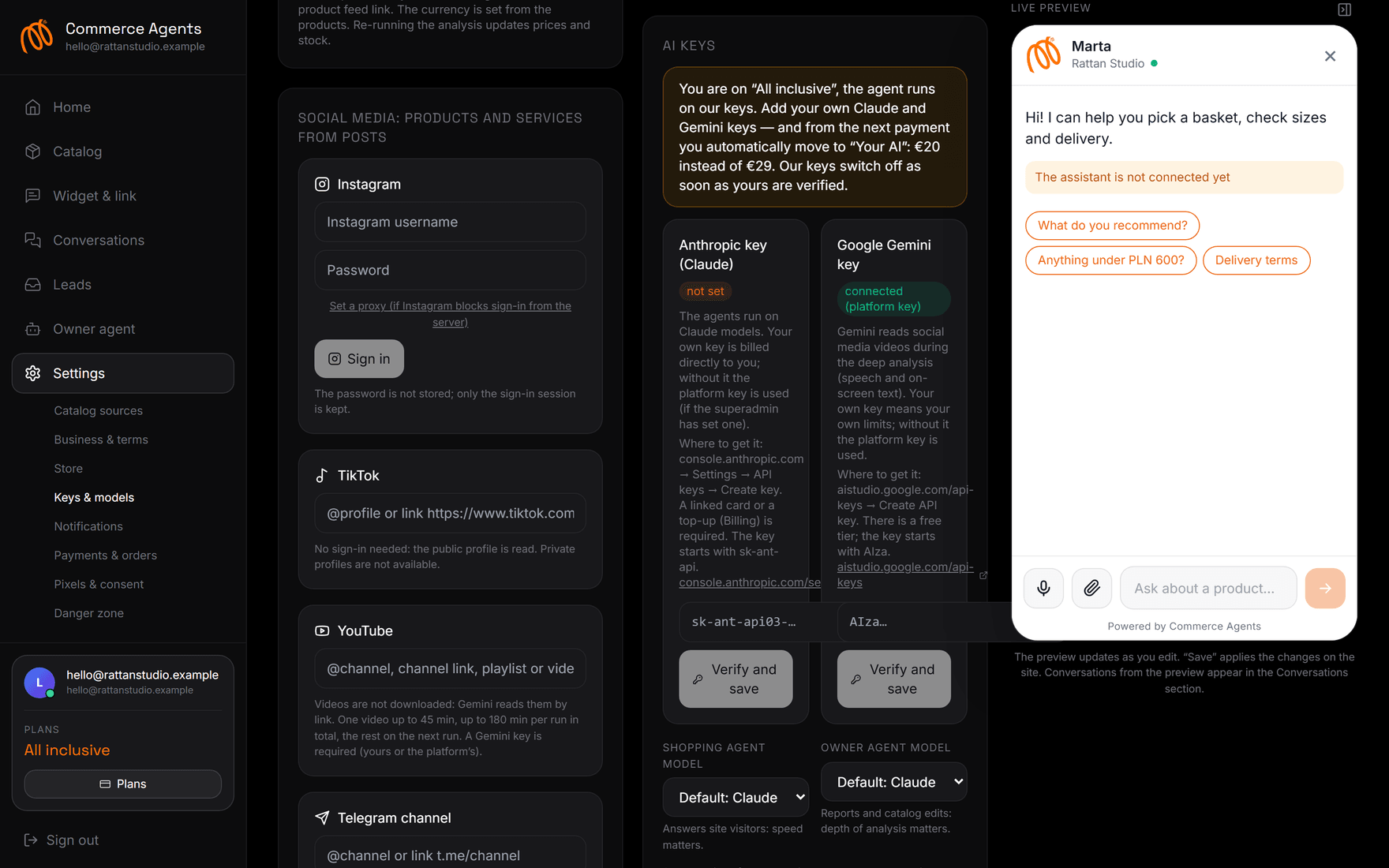
En el plan «Todo incluido» no se necesitan claves, el agente funciona con las nuestras. En cuanto guarde ambas claves, el servicio le cambiará automáticamente al plan «Su IA» por 20 € en lugar de 29 €. El nuevo precio se aplicará a partir del siguiente pago, sin interrupción del servicio.
Modelo del agente del cliente — responde a los visitantes, aquí la velocidad es clave. Modelo del agente del propietario — calcula informes y edita el catálogo, aquí la profundidad es más importante. Por defecto, se establecen opciones sensatas; la lista de modelos se carga según su clave.
Widget y enlace#
Una sección de menú aparte, pero en esencia también es configuración: la apariencia del agente.
- Nombre de la tienda y nombre del asistente. El primero aparece en el encabezado del chat y en la vista previa del enlace, el segundo es la firma del interlocutor.
- Saludo. La primera frase. Un buen saludo promete utilidad: «Le ayudaré a elegir la talla y le informaré sobre el envío».
- Sugerencias al inicio del diálogo. Hasta cuatro líneas. Si está vacío, se generarán automáticamente a partir del catálogo.
- Qué debe saber y ofrecer el agente. Texto libre: número de teléfono para contacto urgente, a quién derivar consultas al por mayor, enlace para citas. También, promociones que deban mencionarse.
- Tono de comunicación. Selección de opciones predefinidas o personalizado: «cálido y conciso», «experto, de usted», «animado, con humor ligero».
- Color de acento, tema, posición del botón. El tema «como el del visitante» se adapta al sistema.
- Logotipo. También se convierte en el icono de la aplicación en el teléfono del cliente.
- Nombre de la aplicación en el teléfono. Una palabra de hasta 12 caracteres. Si está vacío, se tomará la primera palabra del nombre de la tienda.
- Botón del micrófono. Reconocimiento de voz en el navegador del cliente. Si el navegador no lo soporta, el cliente grabará un mensaje de voz y Gemini lo transcribirá.
- Idioma predeterminado. Opción de respaldo: el agente siempre responde en el idioma del cliente.
- Título y descripción de la vista previa, portada. Cómo se ve el enlace en WhatsApp, Telegram e Instagram. La portada se genera automáticamente a partir de su color, logotipo y fotos de productos, pero puede subir la suya.
A continuación, el código para el sitio web (una línea antes de </body>), el enlace al bot en el mensajero y el píxel de compra para la página «Gracias por su pedido».
Notificaciones#
Telegram. El botón de vincular proporciona un enlace al bot: escríbale y el chat se conectará. Recibirá nuevas solicitudes, pedidos pagados, clientes potenciales y un resumen matutino del día anterior.
Correos al propietario. Se envían a la dirección con la que inició sesión. La casilla «Duplicar notificaciones por correo» desactiva los duplicados, «Resumen diario por la mañana» es el informe matutino. El botón «Prueba de correo» verifica la entrega.
Pago y pedidos#
Esta sección es necesaria si no tiene un sitio web con carrito y desea aceptar pagos directamente en el chat.
- Aceptar pagos en el chat — el interruptor principal.
- Stripe. Clave secreta de Stripe Dashboard → Developers → API keys (
sk_live_…). El webhook para notificaciones de pago se crea automáticamente. Funciona con tarjetas, Apple Pay y Google Pay. - Monobank. Token de adquirencia de web.monobank.ua → Еквайринг → Токен для API. Pago en grivnas.
- Telegram y WhatsApp para pedidos. Se utilizan cuando el pago está desactivado: el cliente deja su nombre y teléfono, pulsa un botón y le envía un pedido con el contenido, contacto y un enlace al diálogo.
El botón «Verificar» consulta al proveedor y muestra si la clave está activa. Después del pago, recibirá un mensaje con el contenido del pedido, los datos de contacto y la dirección de envío.
Píxeles y consentimiento#
Cada tienda tiene sus propios identificadores, que funcionan en la página del bot a través del enlace.
| Píxel | Dónde obtenerlo |
|---|---|
| Meta Pixel ID | Events Manager → Data sources → Pixel, 15–16 dígitos |
| TikTok Pixel ID | TikTok Ads Manager → Assets → Events → Web |
| Google tag ID | Analytics 4 (G-…) o Google Ads (AW-…) |
Se envían eventos de vista de página, apertura de ficha, añadir al carrito, inicio de compra y solicitud. El botón «Verificar» confirma que el formato es correcto y que el script se entrega.
Banner de consentimiento. Actívelo si sus compradores son de la UE, Reino Unido o California. Los píxeles no se cargan hasta que se pulsa «Aceptar»; esto es exactamente lo que exige el GDPR. Al lado hay un campo para el enlace a su política de privacidad: para la UE es obligatoria y debe especificar quién es el operador de datos, qué datos se recogen, para qué, cuánto tiempo se almacenan y cómo revocar el consentimiento.
El banner no le hace automáticamente cumplir la ley. Cubre la parte técnica: los píxeles no se activan sin consentimiento. El texto de la política corre de su cuenta.
Tarifa#
La tarjeta de la tarifa se encuentra en la esquina inferior izquierda, debajo del saldo. Al hacer clic se abre la página «Tarifa»: plan actual, fecha del próximo pago, cambio entre «Todo incluido» y «Su IA», campo para código promocional y cancelación de la suscripción.
La cancelación se realiza en dos pasos: primero preguntamos el motivo, luego ofrecemos configurar el agente de forma gratuita. Si la decisión es definitiva, el enlace «Cancelar de todos modos» está abajo. Durante el período de prueba, el acceso se cierra inmediatamente y no se cargan fondos; en una tarifa de pago, el agente funciona hasta el final del período abonado.
Zona de peligro#
Hay un solo botón: «Eliminar todos los productos del catálogo». No se puede deshacer; la configuración y los diálogos permanecen. Es útil cuando el catálogo se ha recopilado de fuentes incorrectas y es más fácil empezar de nuevo.
Preguntas frecuentes#
¿Qué es lo más importante a rellenar primero?#
Las condiciones de la tienda. La mitad de las preguntas de los compradores son sobre envío, pago y devoluciones, y el agente solo las responde con su texto.
El agente inventa cosas que no existen#
Revise el perfil y las condiciones: lo más probable es que estén vacíos o con formulaciones generales. Añada la frase «lo que no hacemos»; esto disciplina notablemente las respuestas.
¿Se pueden cambiar las claves por las propias más tarde?#
Sí, en cualquier momento. Guarde ambas claves y la tarifa cambiará a «Su IA» automáticamente. Para volver, use el botón en la página «Tarifa».
¿El widget en la web y el enlace son agentes diferentes?#
Es el mismo. El catálogo, las condiciones, los diálogos y las solicitudes son comunes; solo cambia la presentación: en la web es una ventana en la esquina, por enlace es una página a pantalla completa que se puede instalar en el teléfono.
¿Dónde ver cuánto queda de los límites?#
En la página principal del panel, en la línea debajo del nombre de la tienda: publicaciones y vídeos, minutos de vídeo, respuestas. Los límites son mensuales; durante el período de prueba, son para todo el período.