
Kontoinnstillinger: Gjennomgang av hvert felt
Hva du skal skrive i bedriftsprofilen og vilkårene, hvordan du setter opp widgeten, hvor du skal legge inn nøkler, og hvordan du aktiverer betaling, piksler og samtykkebanneret.
Innstillinger er delt inn i seksjoner, med rask navigering til hver i menyen til venstre. Nedenfor forklares hvert felt og hvordan det påvirker agentens svar. “Lagre”-knappen er plassert øverst til høyre på siden.
Katalogkilder#
Nettsted, Instagram, TikTok, YouTube og Telegram-kanal. Her ser du også når siste analyse ble utført og hvor mange innlegg som er behandlet. En detaljert gjennomgang finner du i artikkelen Koble til kilder.
Om bedriften#
To felt agenten leser gjennom ved hver vending i samtalen.
Profil. Hva dere driver med, by, åpningstider, hva dere ikke gjør, hvordan dere tiltaler kunden. Eksempel:
Verkstedet “Loza” fletter kurver og møbler av rotting, Warszawa.
Vi jobber man–lør 10–20, søndag stengt.
Vi leverer i Polen og EU, henting fra Mokotów.
Vi reparerer ikke møbler som ikke er våre, og vi jobber ikke med engrosbestillinger på mindre enn 20 stykker.
Vi bruker en formell tone og unngår å være for familiære.
Linjen “hva dere ikke gjør” sparer mest tid: agenten vil høflig avslå og tilby det som er tilgjengelig, i stedet for å gi løfter dere ikke kan holde.
Butikkvilkår. Levering, betaling, retur, garanti, booking. Den eneste kilden agenten bruker for å svare om vilkår. Skriv i seksjoner med overskrifter, tall og tidsfrister. Hvis noe mangler i denne teksten, vil agenten si at den må sjekke med dere, og foreslå at kunden legger igjen kontaktinformasjon.
Butikk og kasse#
| Felt | Formål |
|---|---|
| Nettstedsadresse | Kilde for gjennomgang og reservelenke for knappen “Gå til kassen” |
| Nettstedsplattform | Tips om hvordan du bygger inn widgeten; kan stå som “Bestem automatisk” |
| Lenke til handlekurv | Hvor kasseknappen fører hvis betaling i chatten er deaktivert |
| Katalogvaluta | Bestemmes ved gjennomgang av nettstedet; nødvendig for å vise priser og importere CSV uten valutakolonne |
Hvis dere ikke har et nettsted, la adressen stå tom og aktiver betaling i chatten — da forblir hele kundereisen innenfor chatten.
Nøkler og modeller#
Anthropic-nøkkel (Claude). Begge agenter bruker denne: den som kommuniserer med kunder, og den som hjelper dere. Hentes fra console.anthropic.com → Settings → API keys → Create key, og starter med sk-ant-api. En tilknyttet betalingskort er nødvendig for kontoen.
Google Gemini-nøkkel. Nødvendig for video: tale, tekst på skjermen, kundenes vedlegg. Hentes fra aistudio.google.com/api-keys, starter med AIza, og har en gratis grense.
“Sjekk og lagre”-knappen utfører en testforespørsel, slik at en ugyldig nøkkel vil vises umiddelbart, ikke etter en uke med stillhet.
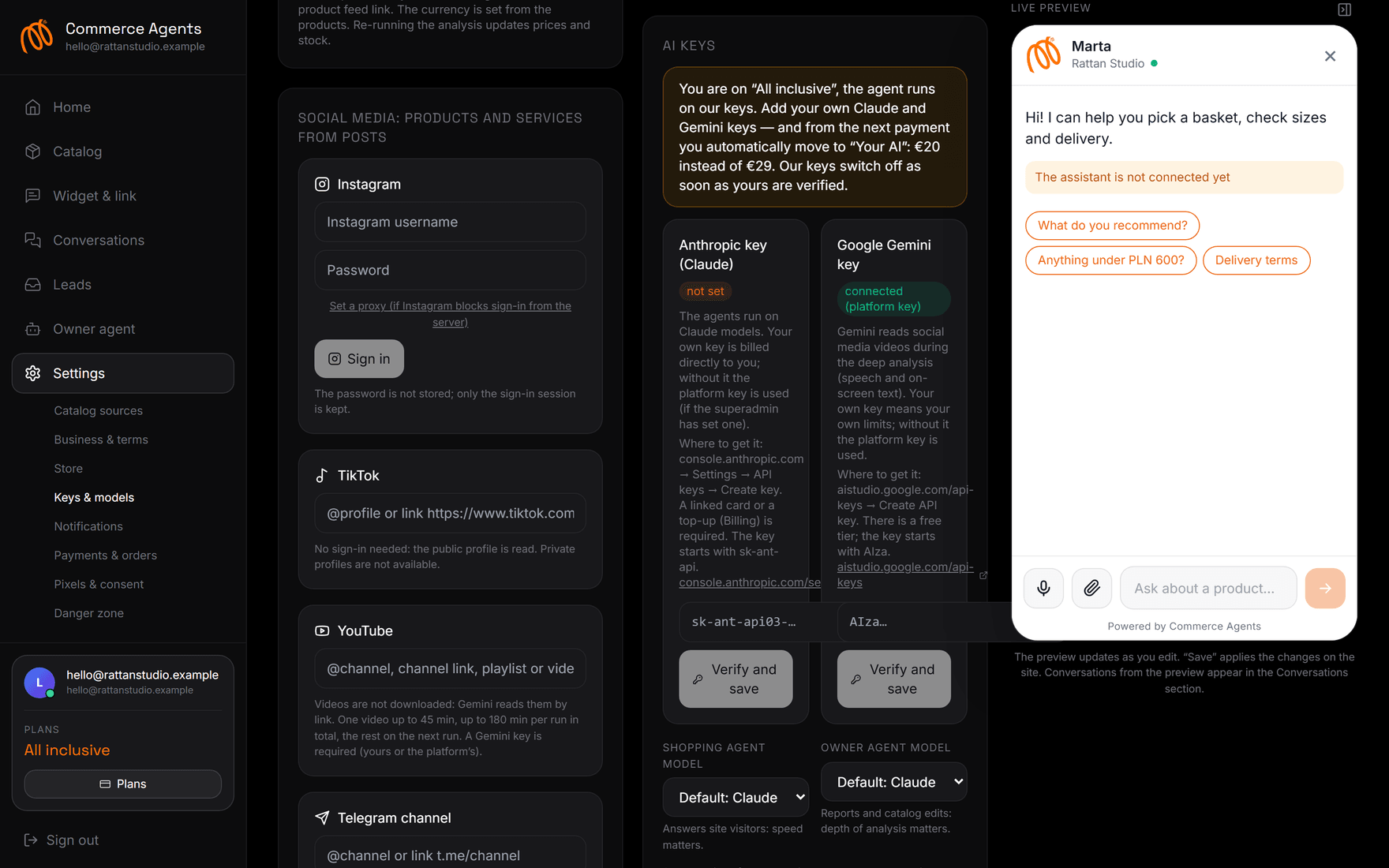
På “Alt inkludert”-abonnementet er nøkler ikke nødvendig — agenten bruker våre. Så snart dere lagrer begge egne nøkler, vil tjenesten automatisk overføre dere til “Din AI”-abonnementet for 20 € i stedet for 29 €. Den nye prisen trer i kraft fra neste betaling, og tilgangen avbrytes ikke.
Kundeagentmodell — svarer besøkende, her er hastighet viktig. Eieragentmodell — beregner rapporter og korrigerer katalog, her er dybde viktigere. Standardvalgene er fornuftige; listen over modeller hentes basert på nøkkelen deres.
Widget og lenke#
En egen menysjon, men i bunn og grunn er dette også innstillinger — agentens utseende.
- “Butikknavn og assistentnavn”. Det første vises i chattoverskriften og i lenkeforhåndsvisningen, det andre er samtalepartnerens signatur.
- “Hilsen”. Den første setningen. En god hilsen lover nytte: “Jeg finner riktig størrelse og forteller om levering.”
- “Tips i starten av dialogen”. Opptil fire linjer. Tomt — genereres automatisk fra katalogen.
- “Hva agenten skal vite og tilby”. Fri tekst: telefon for akutt kontakt, hvem man skal videresende engrosforespørsler til, lenke for booking. Her også — kampanjer som bør nevnes.
- “Samtalestil”. Valg fra ferdige alternativer eller egen: “varm og kortfattet”, “ekspert, formell”, “levende, med lett humor”.
- “Aksentfarge, tema, knappens plassering”. Temaet “som hos besøkende” tilpasser seg systeminnstillingene.
- “Logo”. Den blir også appikonet på kundens telefon.
- “Appnavn på telefon”. Ett ord, opptil 12 tegn. Tomt — vi bruker det første ordet i butikknavnet.
- “Mikrofonknapp”. Talegjenkjenning i kundens nettleser. Hvis nettleseren ikke støtter det, vil kunden spille inn en talemelding, og Gemini vil transkribere den.
- “Standardspråk”. Et reservealternativ: agenten svarer uansett på kundens språk.
- “Forhåndsvisningstittel og -beskrivelse, omslag”. Hvordan lenken ser ut i WhatsApp, Telegram og Instagram. Omslaget genereres automatisk fra fargen, logoen og produktbildene deres, men dere kan laste opp et eget.
Nedenfor er koden for nettstedet (én linje før </body>), lenke til boten i meldingstjenesten og kjøpspiksel for siden “Takk for bestillingen”.
Varsler#
Telegram. Tilknytningsknappen gir en lenke til boten: skriv til den, og chatten kobles til. Dere mottar nye henvendelser, betalte bestillinger, varme leads og en morgenrapport for i går.
E-poster til eier. Sendes til adressen dere logget inn med. Avkrysningsboksen “Dupliser varsler til e-post” deaktiverer duplikater, “Daglig oppsummering om morgenen” er morgenrapporten. “Test til e-post”-knappen sjekker leveringen.
Betaling og bestillinger#
Denne seksjonen er nødvendig hvis dere ikke har et nettsted med handlekurv og ønsker å motta betaling direkte i chatten.
- “Godta betaling i chatten” — hovedbryteren.
- Stripe. Hemmelig nøkkel fra Stripe Dashboard → Developers → API keys (
sk_live_…). En webhook for betalingsvarsler opprettes automatisk. Kort, Apple Pay og Google Pay fungerer. - Monobank. Innløsningstoken fra web.monobank.ua → Еквайринг → Токен для API. Betaling i hryvnia.
- Telegram og WhatsApp for bestillinger. Brukes når betaling er deaktivert: kunden legger igjen navn og telefonnummer, trykker på knappen og sender dere en bestilling med innhold, kontaktinformasjon og en lenke til dialogen.
“Sjekk”-knappen kontakter leverandøren og viser om nøkkelen er aktiv. Etter betaling mottar dere en melding med bestillingens innhold, kontaktinformasjon og leveringsadresse.
Piksler og samtykke#
Hver butikk har sine egne identifikatorer, som fungerer på botens side via lenken.
| Piksel | Hvor du finner den |
|---|---|
| Meta Pixel ID | Events Manager → Data sources → Pixel, 15–16 sifre |
| TikTok Pixel ID | TikTok Ads Manager → Assets → Events → Web |
| Google tag ID | Analytics 4 (G-…) eller Google Ads (AW-…) |
Sidevisninger, kortåpninger, tillegg til handlekurv, start av utsjekk og henvendelser sendes. Knappen “Sjekk” bekrefter at formatet er riktig og at skriptet leveres.
Samtykkebanner. Aktiver dette hvis kundene er fra EU, Storbritannia eller California. Før du trykker “Godta”, lastes ikke pikslene – dette er nøyaktig hva GDPR krever. Ved siden av er det et felt for lenken til personvernreglene dine: for EU er dette obligatorisk og må svare på hvem databehandleren er, hvilke data som samles inn, hvorfor, hvor lenge de lagres og hvordan samtykke kan trekkes tilbake.
Banneret gjør deg ikke automatisk lovlig. Det dekker den tekniske delen: piksler utløses ikke uten samtykke. Teksten i personvernreglene er ditt ansvar.
Tariff#
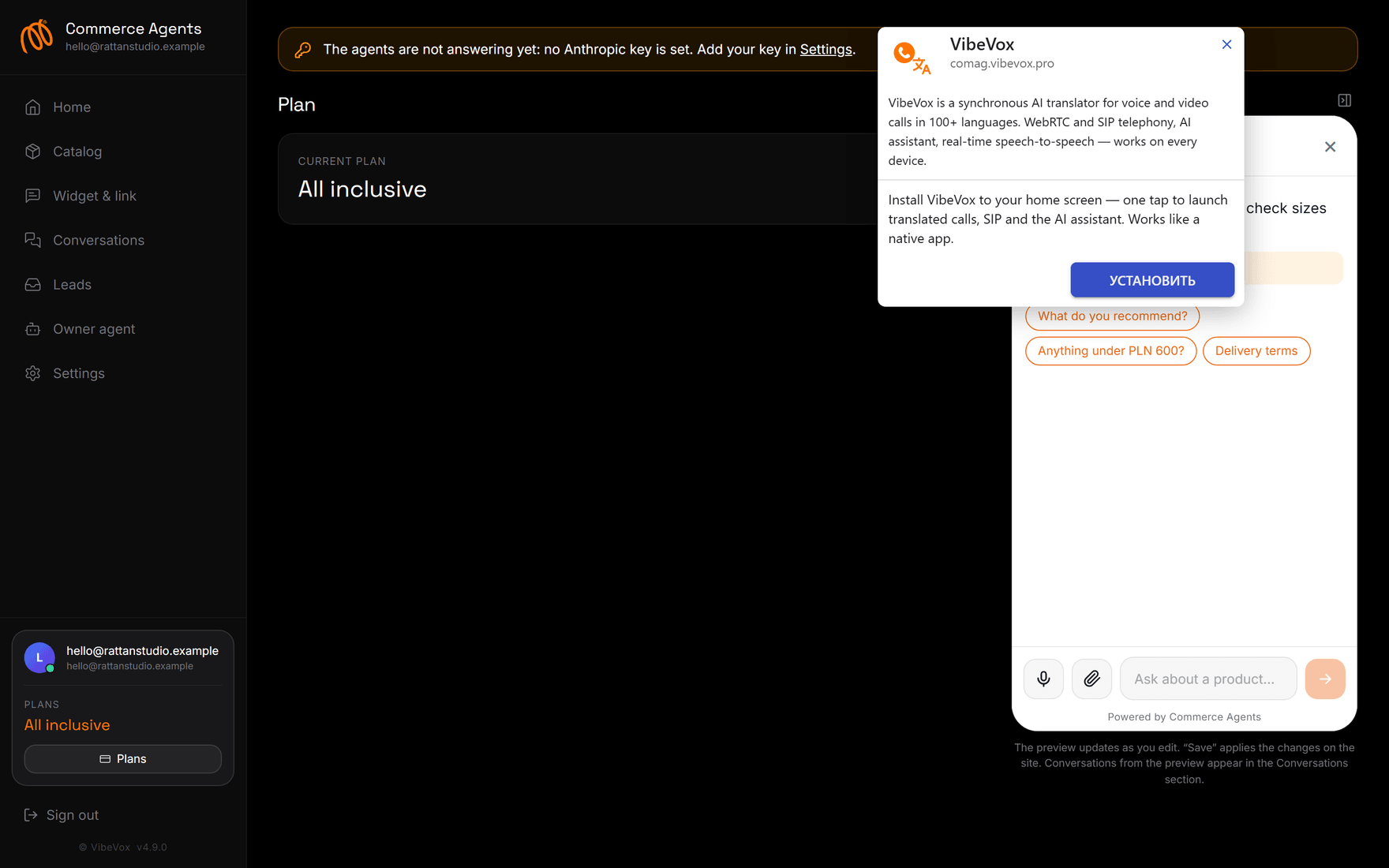
Tariffkortet ligger i nedre venstre hjørne under saldoen. Et klikk åpner siden “Tariff”: gjeldende plan, dato for neste betaling, veksling mellom “Alt inkludert” og “Din AI”, felt for kampanjekode og avbestilling av abonnement.
Avbestillingen skjer i to trinn: først spør vi om årsaken, deretter tilbyr vi å sette opp agenten gratis. Hvis beslutningen er endelig, finner du lenken “Avbryt likevel” nederst. I prøveperioden stenges tilgangen umiddelbart og penger trekkes ikke; på en betalt tariff fungerer agenten ut den betalte perioden.
Faresone#
Én knapp – “Slett alle katalogvarer”. Kan ikke angres, innstillinger og dialoger forblir intakte. Nyttig når katalogen ble samlet fra feil kilder og det er enklere å starte på nytt.
Ofte stilte spørsmål#
Hva er viktigst å fylle ut først#
Butikkens vilkår. Halvparten av kundenes spørsmål handler om levering, betaling og retur, og agenten svarer på disse kun med din tekst.
Agenten finner på ting som ikke eksisterer#
Sjekk profilen og vilkårene: mest sannsynlig er de tomme eller inneholder generelle formuleringer. Legg til linjen “hva vi ikke gjør” – den disiplinerer svarene merkbart.
Kan jeg endre til mine egne nøkler senere#
Ja, når som helst. Lagre begge nøklene, og tariffen endres automatisk til “Din AI”. Tilbakeføring skjer med en knapp på siden “Tariff”.
Er widgeten på nettstedet og lenken forskjellige agenter#
Én og samme. Katalog, vilkår, dialoger og henvendelser er felles, kun utformingen er forskjellig: på nettstedet er det et vindu i hjørnet, via lenken er det en fullskjermsside som kan installeres på telefonen.
Hvor kan jeg se hvor mye som er igjen av grensene#
På hovedsiden i kontrollpanelet, i en linje under butikknavnet: innlegg og videoer, minutter med video, svar. Grensene er månedlige, i prøveperioden – for hele perioden.