
Kontoeinstellungen: Jedes Feld im Detail
Was Sie in Ihrem Unternehmensprofil und den Geschäftsbedingungen angeben, wie Sie das Widget gestalten, wo Sie Schlüssel eingeben und wie Sie Zahlungen, Pixel und den Einwilligungsbanner aktivieren.
Die Einstellungen sind in Abschnitte unterteilt. Im linken Menü gibt es eine Schnellnavigation zu jedem. Unten erfahren Sie, was jedes Feld bedeutet und wie es die Antworten des Agenten beeinflusst. Die Schaltfläche „Speichern“ befindet sich einmalig oben rechts auf der gesamten Seite.
Katalogquellen#
Website, Instagram, TikTok, YouTube und Telegram-Kanal. Hier sehen Sie auch, wann die letzte Analyse stattfand und wie viele Beiträge verarbeitet wurden. Eine detaillierte Erläuterung finden Sie im Artikel Quellen verbinden.
Über das Geschäft#
Zwei Felder, die der Agent bei jedem Gesprächsdurchlauf erneut liest.
Profil. Was Sie tun, Stadt, Öffnungszeiten, was Sie nicht tun, wie Sie den Kunden ansprechen. Beispiel:
Die Werkstatt „Loza“ flechtet Körbe und Rattanmöbel, Warschau.
Mo–Sa 10–20 Uhr, Sonntag geschlossen.
Wir liefern nach Polen und in die EU, Abholung in Mokotów.
Wir reparieren keine fremden Möbel und bearbeiten keine Großhandelsaufträge unter 20 Stück.
Wir verwenden die Anrede „Sie“, ohne dabei zu vertraulich zu werden.
Die Zeile „was wir nicht tun“ spart am meisten Zeit: Der Agent wird höflich ablehnen und anbieten, was verfügbar ist, anstatt Versprechen zu machen, die Sie nicht einhalten können.
Geschäftsbedingungen. Lieferung, Zahlung, Rückgabe, Garantie, Terminvereinbarung. Die einzige Quelle, aus der der Agent über die Bedingungen antwortet. Schreiben Sie in Abschnitten mit Überschriften, Zahlen und Fristen. Wenn etwas in diesem Text nicht enthalten ist, wird der Agent sagen, dass er es bei Ihnen erfragen wird, und anbieten, einen Kontakt zu hinterlassen.
Shop und Bestellabwicklung#
| Feld | Zweck |
|---|---|
| Website-Adresse | Quelle für das Crawling und Ersatzlink für die Schaltfläche „Zur Kasse gehen“ |
| Website-Plattform | Hinweis zum Einbetten des Widgets; kann auf „Automatisch erkennen“ belassen werden |
| Link zum Warenkorb | Wohin die Checkout-Schaltfläche führt, wenn die Zahlung im Chat deaktiviert ist |
| Katalogwährung | Wird beim Crawling der Website ermittelt; erforderlich für die Preisanzeige und den CSV-Import ohne Währungsspalte |
Wenn keine Website vorhanden ist, lassen Sie die Adresse leer und aktivieren Sie die Zahlung im Chat – dann bleibt der gesamte Kundenpfad innerhalb der Konversation.
Schlüssel und Modelle#
Anthropic-Schlüssel (Claude). Darauf laufen beide Agenten: der, der mit Kunden kommuniziert, und der, der Ihnen hilft. Erhalten Sie ihn unter console.anthropic.com → Settings → API keys → Create key, er beginnt mit sk-ant-api. Für das Konto ist eine hinterlegte Karte erforderlich.
Google Gemini-Schlüssel. Er wird für Videos benötigt: Sprache, Bildschirmtexte, Kundenanhänge. Erhalten Sie ihn unter aistudio.google.com/api-keys, er beginnt mit AIza, es gibt ein kostenloses Limit.
Die Schaltfläche „Prüfen und speichern“ führt eine Testanfrage aus, sodass Sie einen falschen Schlüssel sofort bemerken und nicht erst nach einer Woche Stille.
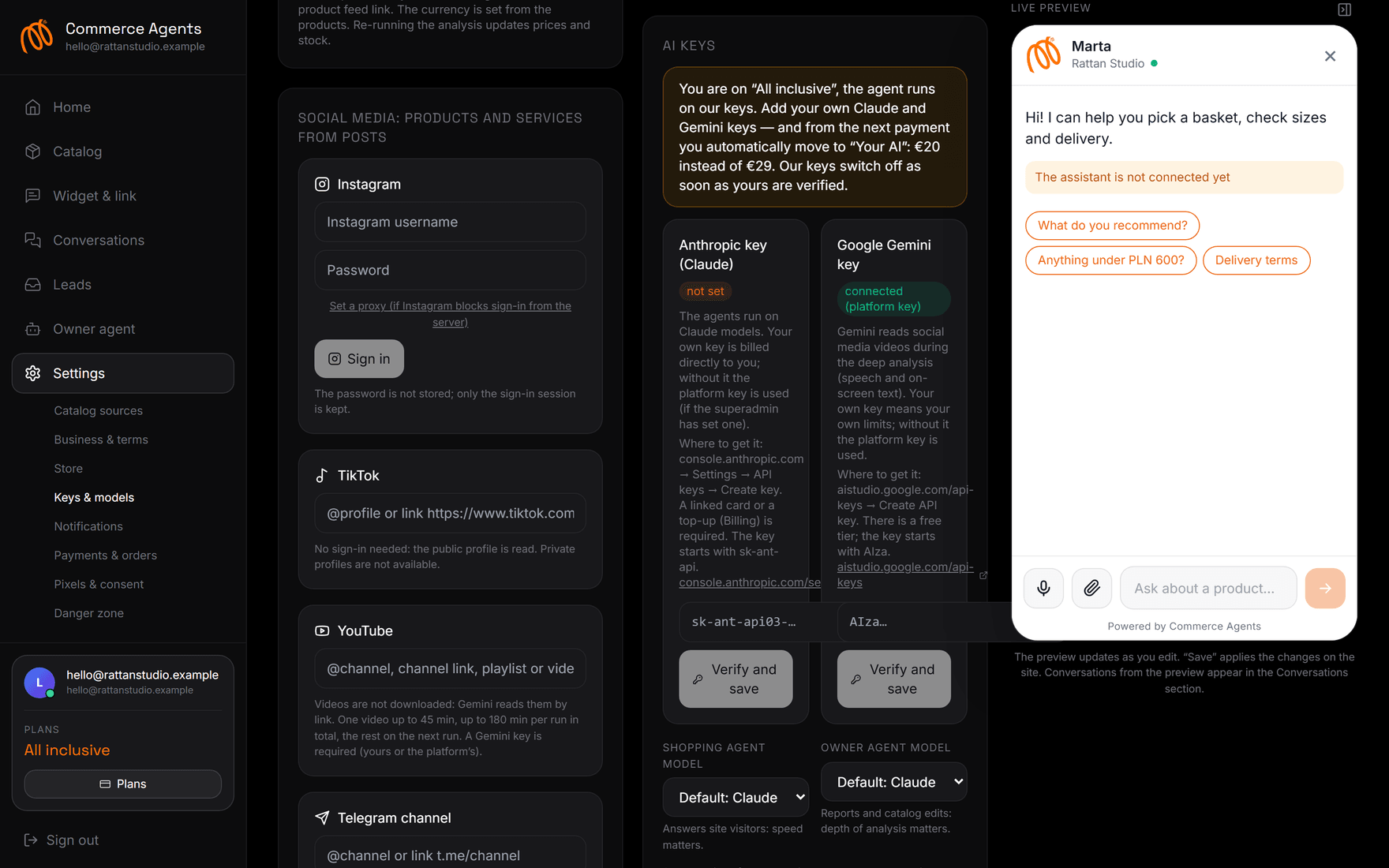
Im Tarif „All Inclusive“ sind keine Schlüssel erforderlich – der Agent arbeitet mit unseren. Sobald Sie beide Schlüssel gespeichert haben, wechselt der Dienst Sie automatisch zum Tarif „Ihre KI“ für 20 € statt 29 €. Der neue Preis gilt ab der nächsten Zahlung, der Zugang wird nicht unterbrochen.
Modell des Kundenagenten – antwortet Besuchern, hier ist Geschwindigkeit wichtig. Modell des Inhaberagenten – erstellt Berichte und bearbeitet den Katalog, hier ist Tiefe wichtiger. Standardmäßig sind sinnvolle Optionen eingestellt; die Liste der Modelle wird über Ihren Schlüssel abgerufen.
Widget und Link#
Ein separater Menüpunkt, aber im Grunde sind dies auch Einstellungen – das Aussehen des Agenten.
- Name des Shops und Name des Assistenten. Ersteres erscheint im Chat-Header und in der Link-Vorschau, letzteres ist die Unterschrift des Gesprächspartners.
- Begrüßung. Der erste Satz. Eine gute Begrüßung verspricht Nutzen: „Ich helfe Ihnen bei der Größenwahl und informiere Sie über die Lieferung.“
- Hinweise am Dialoganfang. Bis zu vier Zeilen. Leer gelassen – werden automatisch aus dem Katalog generiert.
- Was der Agent wissen und anbieten soll. Freitext: Telefonnummer für dringende Kontakte, an wen Großhandelsanfragen weitergeleitet werden sollen, Link zur Terminvereinbarung. Hierher gehören auch Aktionen, die erwähnt werden sollten.
- Kommunikationston. Auswahl aus vorgegebenen Optionen oder eigene: „warm und prägnant“, „expertenhaft, Sie-Form“, „lebhaft, mit leichtem Humor“.
- Akzentfarbe, Thema, Schaltflächenposition. Das Thema „wie beim Besucher“ passt sich dem Systemthema an.
- Logo. Es wird auch zum App-Symbol auf dem Telefon des Kunden.
- App-Name auf dem Telefon. Ein Wort bis zu 12 Zeichen. Leer gelassen – wir verwenden das erste Wort des Shop-Namens.
- Mikrofon-Schaltfläche. Spracherkennung im Browser des Kunden. Wenn der Browser dies nicht unterstützt, nimmt der Kunde eine Sprachnachricht auf, die von Gemini transkribiert wird.
- Standardsprache. Eine Ersatzoption: Der Agent antwortet trotzdem in der Sprache des Kunden.
- Vorschau-Titel und -Beschreibung, Cover. Wie der Link in WhatsApp, Telegram und Instagram aussieht. Das Cover wird automatisch aus Ihrer Farbe, Ihrem Logo und Produktfotos generiert, kann aber auch selbst hochgeladen werden.
Unten finden Sie den Code für die Website (eine Zeile vor </body>), den Link zum Bot im Messenger und den Kaufpixel für die Seite „Vielen Dank für Ihre Bestellung“.
Benachrichtigungen#
Telegram. Die Verknüpfungsschaltfläche generiert einen Bot-Link: Schreiben Sie ihm, und der Chat wird verbunden. Sie erhalten neue Anfragen, bezahlte Bestellungen, heiße Leads und die morgendliche Zusammenfassung von gestern.
E-Mails an den Inhaber. Werden an die Adresse gesendet, mit der Sie sich angemeldet haben. Das Häkchen „Benachrichtigungen per E-Mail duplizieren“ deaktiviert Duplikate, „Tägliche Zusammenfassung am Morgen“ – der Morgenbericht. Die Schaltfläche „E-Mail-Test“ prüft die Zustellung.
Zahlung und Bestellungen#
Dieser Abschnitt ist erforderlich, wenn Sie keine Website mit Warenkorb haben und Zahlungen direkt im Chat entgegennehmen möchten.
- Zahlung im Chat akzeptieren – der Hauptschalter.
- Stripe. Geheimer Schlüssel aus dem Stripe Dashboard → Developers → API keys (
sk_live_…). Ein Webhook für Zahlungsbenachrichtigungen wird automatisch erstellt. Karten, Apple Pay und Google Pay funktionieren. - Monobank. Acquiring-Token von web.monobank.ua → Еквайринг → Токен для API. Zahlung in Griwna.
- Telegram und WhatsApp für Bestellungen. Werden verwendet, wenn die Zahlung deaktiviert ist: Der Kunde hinterlässt Name und Telefonnummer, klickt auf die Schaltfläche und sendet Ihnen eine Bestellung mit Inhalt, Kontakt und einem Link zum Dialog.
Die Schaltfläche „Prüfen“ kontaktiert den Anbieter und zeigt an, ob der Schlüssel gültig ist. Nach der Zahlung erhalten Sie eine Nachricht mit dem Bestellinhalt, Kontaktdaten und der Lieferadresse.
Pixel und Einwilligung#
Jeder Shop hat eigene IDs, die auf der Bot-Seite über den Link aktiv sind.
| Pixel | Woher beziehen |
|---|---|
| Meta Pixel ID | Events Manager → Datenquellen → Pixel, 15–16 Ziffern |
| TikTok Pixel ID | TikTok Ads Manager → Assets → Events → Web |
| Google Tag ID | Analytics 4 (G-…) oder Google Ads (AW-…) |
Es werden Seitenaufrufe, das Öffnen von Produktkarten, das Hinzufügen zum Warenkorb, der Beginn des Checkouts und Anfragen gesendet. Die Schaltfläche „Prüfen“ bestätigt das korrekte Format und die Auslieferung des Skripts.
Einwilligungsbanner. Aktivieren Sie ihn, wenn Ihre Kunden aus der EU, Großbritannien oder Kalifornien kommen. Bis zum Klick auf „Akzeptieren“ werden keine Pixel geladen – genau das fordert die GDPR. Daneben befindet sich ein Feld für den Link zu Ihrer Datenschutzerklärung: Für die EU ist diese verpflichtend und muss Auskunft geben, wer der Datenverantwortliche ist, welche Daten gesammelt werden, wozu, wie lange sie gespeichert werden und wie die Einwilligung widerrufen werden kann.
Der Banner macht Sie nicht automatisch gesetzeskonform. Er deckt den technischen Teil ab: Pixel werden ohne Einwilligung nicht ausgelöst. Der Text der Datenschutzerklärung liegt in Ihrer Verantwortung.
Tarif#
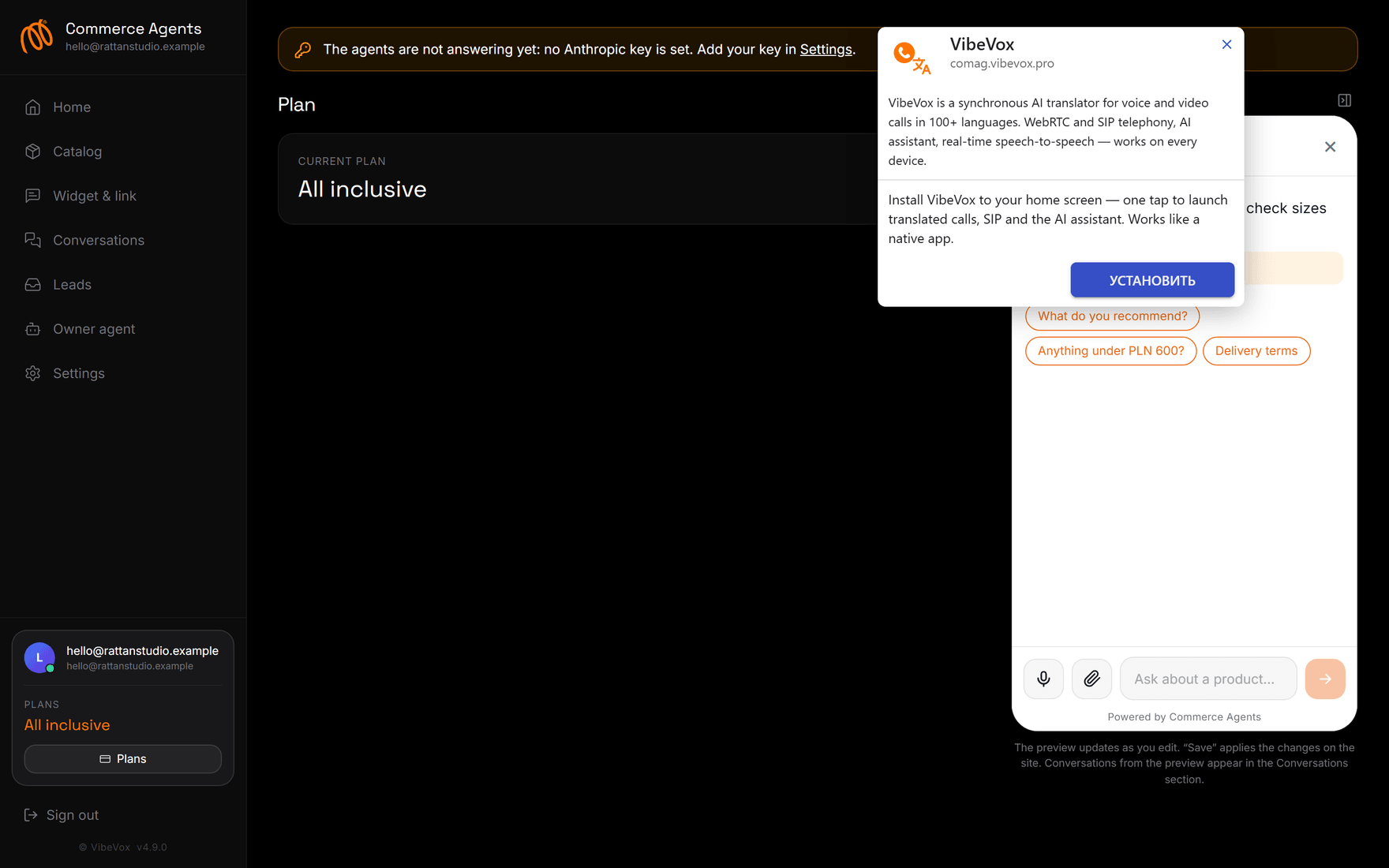
Die Tarifkarte befindet sich unten links unter dem Guthaben. Ein Klick öffnet die Seite „Tarif“: aktueller Plan, Datum der nächsten Zahlung, Wechsel zwischen „Alles inklusive“ und „Ihre KI“, Promocode-Feld und Abonnement kündigen.
Die Kündigung erfolgt in zwei Schritten: Zuerst fragen wir nach dem Grund, dann bieten wir an, den Agenten kostenlos einzurichten. Wenn die Entscheidung endgültig ist, finden Sie den Link „Trotzdem kündigen“ unten. Im Testzeitraum wird der Zugang sofort geschlossen und es werden keine Kosten berechnet; bei einem kostenpflichtigen Tarif arbeitet der Agent bis zum Ende des bezahlten Zeitraums.
Gefahrenzone#
Eine Schaltfläche: „Alle Katalogartikel löschen“. Dies kann nicht rückgängig gemacht werden, Einstellungen und Dialoge bleiben jedoch erhalten. Nützlich, wenn der Katalog aus den falschen Quellen erstellt wurde und es einfacher ist, von vorne zu beginnen.
Häufig gestellte Fragen#
Was zuerst ausgefüllt werden sollte#
Die Shop-Bedingungen. Die Hälfte der Kundenfragen betrifft Lieferung, Zahlung und Rücksendungen, und der Agent beantwortet diese nur mit Ihrem Text.
Der Agent erfindet Dinge, die nicht existieren#
Überprüfen Sie Profil und Bedingungen: Wahrscheinlich sind diese leer oder enthalten allgemeine Formulierungen. Fügen Sie die Zeile „was wir nicht tun“ hinzu – das diszipliniert die Antworten merklich.
Kann man die Schlüssel später ändern#
Ja, jederzeit. Speichern Sie beide Schlüssel, und der Tarif wechselt automatisch zu „Ihre KI“. Der Rückwechsel erfolgt über eine Schaltfläche auf der Seite „Tarif“.
Widget auf der Website und Link – sind das verschiedene Agenten#
Es ist derselbe. Katalog, Bedingungen, Dialoge und Anfragen sind gemeinsam, nur die Darstellung unterscheidet sich: Auf der Website ist es ein Fenster in der Ecke, über den Link eine Vollbildseite, die auf dem Telefon installiert werden kann.
Wo die verbleibenden Limits einsehbar sind#
Auf der Hauptseite des Dashboards, in einer Zeile unter dem Shop-Namen: Posts und Videos, Videominuten, Antworten. Die Limits sind monatlich, im Testzeitraum gelten sie für den gesamten Zeitraum.