
Impostazioni dell'account: analisi di ogni campo
Cosa scrivere nel profilo aziendale e nelle condizioni, come configurare il widget, dove inserire le chiavi, come attivare i pagamenti, i pixel e il banner di consenso.
Le impostazioni sono divise in sezioni. A sinistra, nel menu, trovi un collegamento rapido per ciascuna. Di seguito, il significato di ogni campo e come influisce sulle risposte dell'agente. Il pulsante «Salva» è unico per tutta la pagina, in alto a destra.
Fonti del catalogo#
Sito web, Instagram, TikTok, YouTube e canale Telegram. Qui vedi anche quando è stata l'ultima analisi e quanti post sono stati elaborati. Un'analisi dettagliata è disponibile nell'articolo Connessione delle fonti.
Informazioni sull'attività#
Due campi che l'agente rilegge a ogni turno della conversazione.
Profilo. Cosa fate, città, orari di apertura, cosa non fate, come rivolgersi al cliente. Esempio:
La bottega «Loza» intreccia cesti e mobili in rattan, Varsavia.
Siamo aperti dal lunedì al sabato dalle 10 alle 20, domenica chiuso.
Consegniamo in Polonia e nell'UE, ritiro a Mokotów.
Non ripariamo mobili di terzi e non gestiamo ordini all'ingrosso inferiori a 20 pezzi.
Ci rivolgiamo a lei, evitando un tono confidenziale.
La riga «cosa non facciamo» fa risparmiare più tempo: l'agente rifiuterà cortesemente e proporrà ciò che è disponibile, anziché fare promesse che non potrete mantenere.
Condizioni del negozio. Spedizione, pagamento, resi, garanzia, appuntamenti. L'unica fonte da cui l'agente risponde sulle condizioni. Scrivete in sezioni con titoli, numeri e scadenze. Se qualcosa non è presente in questo testo, l'agente dirà che verificherà con voi e vi proporrà di lasciare un contatto.
Negozio e checkout#
| Campo | Scopo |
|---|---|
| Indirizzo del sito web | Fonte per la scansione e link di riserva per il pulsante «Vai al checkout» |
| Piattaforma del sito web | Suggerimento su come incorporare il widget; si può lasciare «Determina automaticamente» |
| Link al carrello | Dove porta il pulsante di checkout se il pagamento in chat è disabilitato |
| Valuta del catalogo | Determinata durante la scansione del sito; necessaria per mostrare i prezzi e importare CSV senza la colonna della valuta |
Se non hai un sito web, lascia l'indirizzo vuoto e abilita il pagamento in chat: in questo modo l'intero percorso del cliente rimane all'interno della conversazione.
Chiavi e modelli#
Chiave Anthropic (Claude). Su di esso funzionano entrambi gli agenti: quello che comunica con i clienti e quello che ti assiste. Si ottiene su console.anthropic.com → Settings → API keys → Create key, inizia con sk-ant-api. Per l'account è necessaria una carta collegata.
Chiave Google Gemini. Necessario per i video: voce, scritte sullo schermo, allegati dei clienti. Si ottiene su aistudio.google.com/api-keys, inizia con AIza, e ha un limite gratuito.
Il pulsante «Verifica e salva» effettua una richiesta di prova, così vedrai subito una chiave errata, anziché dopo una settimana di silenzio.
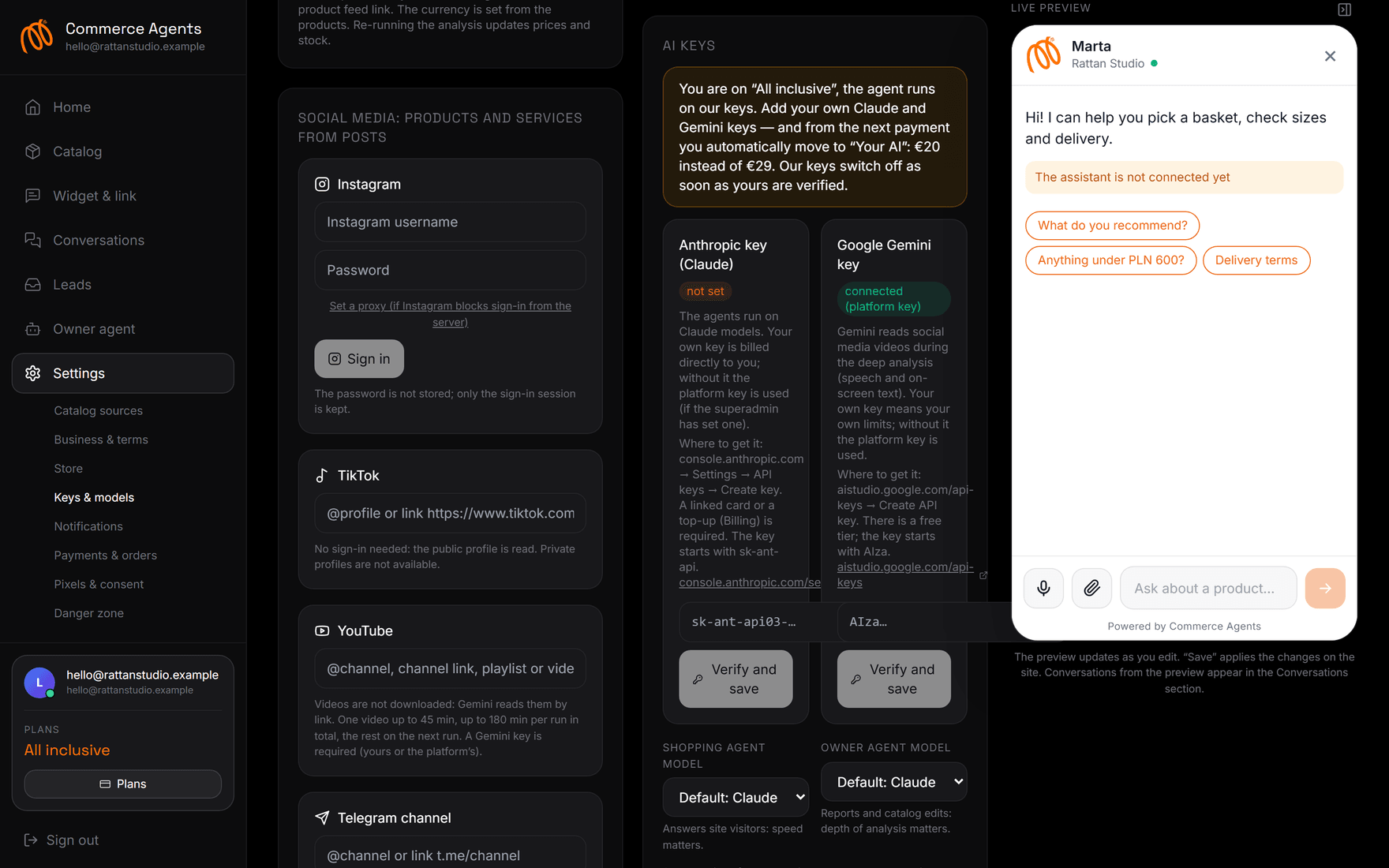
Con il piano «Tutto incluso» non servono chiavi: l'agente funziona con le nostre. Non appena salverai entrambe le tue chiavi, il servizio ti passerà automaticamente al piano «La tua IA» a 20 € invece di 29 €. Il nuovo prezzo sarà effettivo dal prossimo pagamento, l'accesso non viene interrotto.
Modello agente acquirente — risponde ai visitatori, qui la velocità è importante. Modello agente proprietario — elabora i report e modifica il catalogo, qui la profondità è più importante. Per impostazione predefinita ci sono opzioni ragionevoli; l'elenco dei modelli viene caricato in base alla tua chiave.
Widget e link#
Una sezione di menu separata, ma in sostanza sono anche queste impostazioni: l'aspetto dell'agente.
- Nome del negozio e nome dell'assistente. Il primo compare nell'intestazione della chat e nell'anteprima del link, il secondo è la firma dell'interlocutore.
- Saluto. La prima frase. Un buon saluto promette un vantaggio: «Ti aiuterò a scegliere la taglia e ti parlerò della spedizione».
- Suggerimenti all'inizio del dialogo. Fino a quattro righe. Vuoto — si genereranno automaticamente dal catalogo.
- Cosa l'agente deve sapere e proporre. Testo libero: telefono per contatti urgenti, a chi inoltrare richieste all'ingrosso, link per appuntamenti. Qui anche le promozioni da menzionare.
- Tono di comunicazione. Scelta tra opzioni predefinite o personalizzate: «caldo e conciso», «esperto, formale», «vivace, con un tocco di umorismo».
- Colore d'accento, tema, posizione del pulsante. Il tema «come il visitatore» si adatta a quello di sistema.
- Logo. Diventa anche l'icona dell'applicazione sul telefono del cliente.
- Nome dell'applicazione sul telefono. Una parola fino a 12 caratteri. Vuoto — useremo la prima parola del nome del negozio.
- Pulsante microfono. Riconoscimento vocale nel browser del cliente. Se il browser non lo supporta, il cliente registrerà un messaggio vocale che verrà trascritto da Gemini.
- Lingua predefinita. Opzione di riserva: l'agente risponde comunque nella lingua del cliente.
- Titolo e descrizione dell'anteprima, copertina. Come appare il link su WhatsApp, Telegram e Instagram. La copertina viene generata automaticamente dal tuo colore, logo e foto dei prodotti, ma puoi caricarne una tua.
Di seguito, il codice per il sito web (una riga prima di </body>), il link al bot nel messenger e il pixel di acquisto per la pagina «Grazie per l'ordine».
Notifiche#
Telegram. Il pulsante di collegamento fornisce un link al bot: scrivetegli e la chat si connetterà. Arrivano nuove richieste, ordini pagati, clienti "caldi" e il riepilogo mattutino del giorno precedente.
Email al proprietario. Vengono inviate all'indirizzo con cui hai effettuato l'accesso. La casella «Duplica notifiche via email» disattiva i duplicati, «Riepilogo giornaliero al mattino» è il report mattutino. Il pulsante «Test email» verifica la consegna.
Pagamenti e ordini#
Questa sezione è necessaria se non hai un sito web con carrello e vuoi accettare pagamenti direttamente in chat.
- Accetta pagamenti in chat — l'interruttore principale.
- Stripe. Chiave segreta da Stripe Dashboard → Developers → API keys (
sk_live_…). Il webhook per le notifiche di pagamento viene creato automaticamente. Funzionano carte, Apple Pay e Google Pay. - Monobank. Token di acquisizione da web.monobank.ua → Еквайринг → Токен для API. Pagamento in grivna.
- Telegram e WhatsApp per gli ordini. Vengono utilizzati quando il pagamento è disabilitato: il cliente lascia nome e telefono, clicca sul pulsante e ti invia l'ordine con composizione, contatto e link alla conversazione.
Il pulsante «Verifica» interroga il provider e mostra se la chiave è attiva. Dopo il pagamento, ricevi un messaggio con la composizione dell'ordine, i contatti e l'indirizzo di spedizione.
Pixel e consenso#
Ogni negozio ha i suoi identificatori, che funzionano sulla pagina del bot tramite link.
| Pixel | Dove trovarlo |
|---|---|
| Meta Pixel ID | Events Manager → Data sources → Pixel, 15–16 cifre |
| TikTok Pixel ID | TikTok Ads Manager → Assets → Events → Web |
| Google tag ID | Analytics 4 (G-…) o Google Ads (AW-…) |
Vengono inviati la visualizzazione della pagina, l'apertura della scheda, l'aggiunta al carrello, l'inizio del checkout e l'invio della richiesta. Il pulsante «Verifica» conferma che il formato è corretto e che lo script viene erogato.
Banner di consenso. Attivalo se i tuoi acquirenti provengono dall'UE, dal Regno Unito o dalla California. I pixel non si caricano prima di aver cliccato su «Accetta»: questo è esattamente ciò che richiede il GDPR. Accanto c'è un campo per il link alla tua politica sulla privacy: per l'UE è obbligatoria e deve specificare chi è il titolare del trattamento, quali dati vengono raccolti, perché, per quanto tempo vengono conservati e come revocare il consenso.
Il banner non ti rende automaticamente conforme alla legge. Copre la parte tecnica: i pixel non si attivano senza consenso. Il testo della politica è a tuo carico.
Piano tariffario#
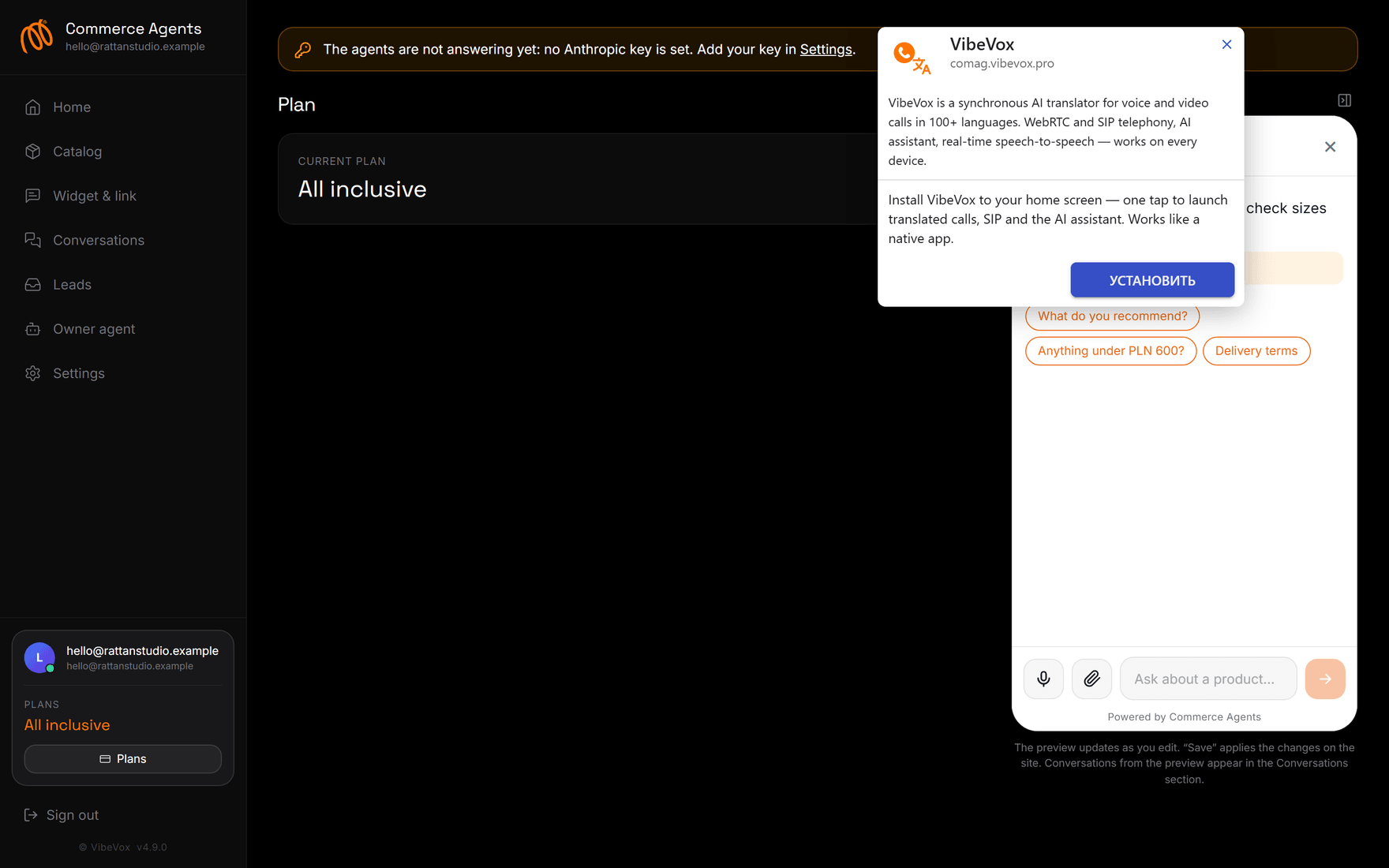
La scheda del piano tariffario si trova nell'angolo in basso a sinistra, sotto il saldo. Cliccandoci si apre la pagina «Piano tariffario»: piano attuale, data del prossimo pagamento, passaggio tra «Tutto incluso» e «La tua IA», campo per il codice promozionale e annullamento dell'abbonamento.
L'annullamento avviene in due passaggi: prima chiediamo il motivo, poi offriamo di configurare l'agente gratuitamente. Se la decisione è definitiva, il link «Annulla comunque» si trova in fondo. Durante il periodo di prova, l'accesso viene interrotto immediatamente e non vengono addebitati soldi; con un piano a pagamento, l'agente funziona fino alla fine del periodo pagato.
Zona pericolosa#
Un solo pulsante: «Elimina tutti i prodotti del catalogo». Non è possibile annullare, ma le impostazioni e i dialoghi rimangono. Utile quando il catalogo è stato creato da fonti sbagliate ed è più semplice ricominciare da capo.
Domande frequenti#
Cosa è più importante compilare per primo#
Le condizioni del negozio. La metà delle domande dei clienti riguarda spedizione, pagamento e resi, e l'agente risponde a queste solo con il tuo testo.
L'agente inventa cose che non esistono#
Controlla il profilo e le condizioni: molto probabilmente sono vuoti o contengono formulazioni generiche. Aggiungi la frase «cosa non facciamo»: disciplinerà notevolmente le risposte.
È possibile cambiare le chiavi con le proprie in seguito#
Sì, in qualsiasi momento. Salva entrambe le chiavi e il piano tariffario passerà automaticamente a «La tua IA». Il passaggio inverso avviene tramite il pulsante nella pagina «Piano tariffario».
Il widget sul sito e il link sono agenti diversi#
È lo stesso. Catalogo, condizioni, dialoghi e richieste sono comuni; cambia solo l'interfaccia: sul sito è una finestra nell'angolo, tramite link è una pagina a schermo intero che può essere installata sul telefono.
Dove controllare i limiti rimanenti#
Sulla dashboard principale, in una riga sotto il nome del negozio: post e video, minuti video, risposte. I limiti sono mensili; per il periodo di prova, sono validi per l'intero periodo.