
Definições da Conta: Análise de Cada Campo
O que incluir no perfil da empresa e nos termos, como configurar o widget, onde inserir as chaves, como ativar pagamentos, pixels e o banner de consentimento.
As definições estão divididas em secções, no menu à esquerda, há um atalho para cada uma. Abaixo, explicamos o que significa cada campo e como influencia as respostas do agente. O botão «Guardar» é único para toda a página e encontra-se no canto superior direito.
Fontes do catálogo#
Website, Instagram, TikTok, YouTube e canal de Telegram. Aqui também pode ver quando foi a última análise e quantos posts foram processados. Uma análise detalhada está no artigo Ligar fontes.
Sobre o negócio#
Dois campos que o agente relê a cada turno da conversa.
Perfil. O que faz, cidade, horário de funcionamento, o que não faz, como se dirigir ao cliente. Exemplo:
A oficina «Loza» tece cestos e móveis de rotim, Varsóvia.
Funcionamos de seg–sáb 10–20, domingo é dia de folga.
Entregamos na Polónia e UE, levantamento em Mokotów.
Não reparamos móveis de terceiros e não trabalhamos com vendas por atacado inferiores a 20 unidades.
Tratamos os clientes por «você», sem familiaridades.
A linha «o que não fazemos» poupa mais tempo: o agente recusará educadamente e oferecerá o que está disponível, em vez de promessas que não poderá cumprir.
Condições da loja. Entrega, pagamento, devolução, garantia, agendamento. A única fonte a partir da qual o agente responde sobre as condições. Escreva em secções com títulos, números e prazos. Se algo não estiver neste texto, o agente dirá que irá verificar consigo e sugerirá que deixe um contacto.
Loja e checkout#
| Campo | Para que serve |
|---|---|
| Endereço do website | Fonte para rastreio e link de backup para o botão «Ir para o checkout» |
| Plataforma do website | Sugestão de como incorporar o widget; pode deixar «Detetar automaticamente» |
| Link para o carrinho | Para onde leva o botão de checkout se o pagamento no chat estiver desativado |
| Moeda do catálogo | Determinada ao rastrear o website; necessária para exibir preços e importar CSV sem a coluna da moeda |
Se não tiver um website, deixe o endereço em branco e ative o pagamento no chat — assim, todo o percurso do cliente permanece dentro da conversa.
Chaves e modelos#
Chave Anthropic (Claude). Ambos os agentes funcionam com ele: o que comunica com os clientes e o que o ajuda a si. Obtém-se em console.anthropic.com → Settings → API keys → Create key, começa com sk-ant-api. É necessário ter um cartão associado à conta.
Chave Google Gemini. Necessário para vídeo: fala, legendas no ecrã, anexos dos clientes. Obtém-se em aistudio.google.com/api-keys, começa com AIza, e tem um limite gratuito.
O botão «Verificar e Guardar» faz um pedido de teste, por isso, verá uma chave incorreta de imediato, e não após uma semana de silêncio.
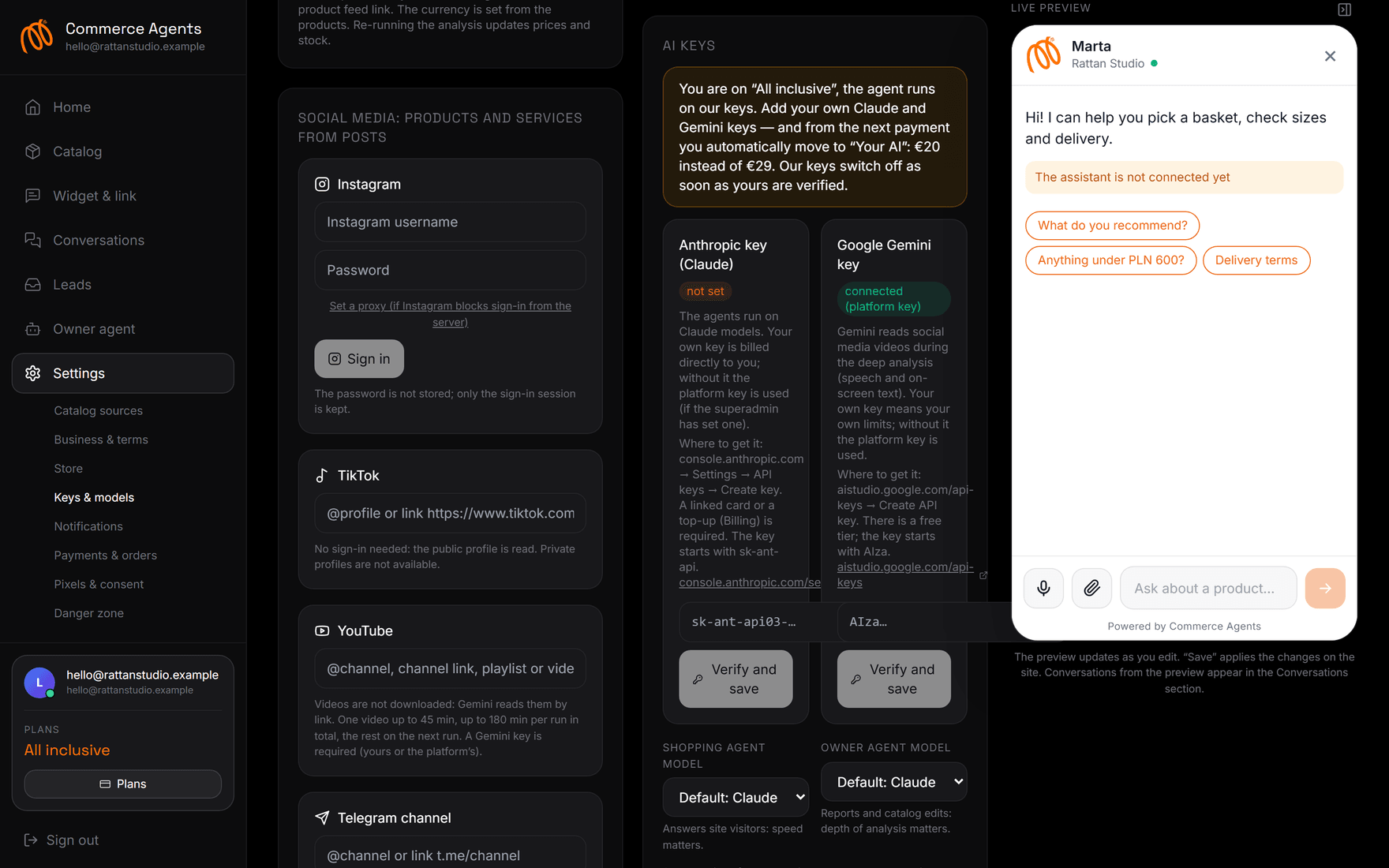
No plano «Tudo Incluído», as chaves não são necessárias — o agente funciona com as nossas. Assim que guardar as suas duas chaves, o serviço irá transferi-lo automaticamente para o plano «A Sua IA» por 20 € em vez de 29 €. O novo preço entrará em vigor a partir do próximo pagamento, o acesso não será interrompido.
Modelo do agente do cliente — responde aos visitantes, a velocidade é importante aqui. Modelo do agente do proprietário — calcula relatórios e edita o catálogo, a profundidade é mais importante aqui. Por predefinição, estão selecionadas opções razoáveis; a lista de modelos é carregada com base na sua chave.
Widget e Link#
Uma secção de menu separada, mas na verdade também são definições — a aparência do agente.
- Nome da loja e nome do assistente. O primeiro — no cabeçalho do chat e na pré-visualização do link, o segundo — a assinatura do interlocutor.
- Saudação. A primeira frase. Uma boa saudação promete utilidade: «Ajudo a escolher o tamanho e falo sobre a entrega».
- Sugestões no início do diálogo. Até quatro linhas. Vazio — serão geradas automaticamente com base no catálogo.
- O que o agente deve saber e oferecer. Texto livre: telefone para contacto urgente, a quem encaminhar pedidos de atacado, link para agendamento. Aqui também — promoções que devem ser mencionadas.
- Tom de comunicação. Escolha entre opções predefinidas ou crie a sua própria: «caloroso e conciso», «especialista, formal», «animado, com humor leve».
- Cor de destaque, tema, posição do botão. O tema «como o visitante» adapta-se ao tema do sistema.
- Logótipo. É também o ícone da aplicação no telemóvel do cliente.
- Nome da aplicação no telemóvel. Uma palavra até 12 caracteres. Vazio — usaremos a primeira palavra do nome da loja.
- Botão do microfone. Reconhecimento de voz no navegador do cliente. Se o navegador não suportar, o cliente gravará uma mensagem de voz, e o Gemini irá transcrevê-la.
- Idioma predefinido. Opção de backup: o agente responde sempre na língua do cliente.
- Título e descrição da pré-visualização, capa. Como o link aparece no WhatsApp, Telegram e Instagram. A capa é gerada automaticamente a partir da sua cor, logótipo e fotos de produtos, mas pode carregar a sua própria.
Abaixo — código para o website (uma linha antes de </body>), link para o bot no messenger e pixel de compra para a página «Obrigado pela encomenda».
Notificações#
Telegram. O botão de ligação fornece um link para o bot: escreva-lhe, e o chat será ligado. Recebe novos pedidos, encomendas pagas, clientes interessados e um resumo matinal do dia anterior.
E-mails para o proprietário. São enviados para o endereço com o qual iniciou sessão. A caixa de seleção «Duplicar notificações por e-mail» desativa as duplicações, «Resumo diário de manhã» — o relatório matinal. O botão «Testar e-mail» verifica a entrega.
Pagamento e Encomendas#
Esta secção é necessária se não tiver um website com carrinho de compras e quiser aceitar pagamentos diretamente no chat.
- Aceitar pagamento no chat — o interruptor principal.
- Stripe. Chave secreta do Stripe Dashboard → Developers → API keys (
sk_live_…). O webhook para notificações de pagamento é criado automaticamente. Funcionam cartões, Apple Pay e Google Pay. - Monobank. Token de aquisição de web.monobank.ua → Еквайринг → Токен для API. Pagamento em hryvnia.
- Telegram e WhatsApp para encomendas. São usados quando o pagamento está desativado: o cliente deixa o nome e o telefone, clica no botão e envia-lhe a encomenda com a composição, contacto e um link para o diálogo.
O botão «Verificar» contacta o fornecedor e mostra se a chave está ativa. Após o pagamento, recebe uma mensagem com a composição da encomenda, contactos e endereço de entrega.
Pixels e Consentimento#
Cada loja tem os seus próprios identificadores, que funcionam na página do bot através de um link.
| Pixel | Onde obter |
|---|---|
| Meta Pixel ID | Events Manager → Data sources → Pixel, 15–16 dígitos |
| TikTok Pixel ID | TikTok Ads Manager → Assets → Events → Web |
| Google tag ID | Analytics 4 (G-…) ou Google Ads (AW-…) |
São enviados o número de visualizações da página, a abertura de um cartão, a adição ao carrinho, o início do checkout e o pedido. O botão «Verificar» confirma que o formato está correto e que o script é entregue.
Banner de consentimento. Ative-o se os seus clientes forem da UE, do Reino Unido ou da Califórnia. Os pixels não são carregados antes de clicar em «Aceitar» — é exatamente isso que o GDPR exige. Ao lado, encontra-se um campo para o link da sua política de privacidade: para a UE, é obrigatório e deve indicar quem é o operador de dados, que dados são recolhidos, porquê, por quanto tempo são armazenados e como revogar o consentimento.
O banner não o torna automaticamente conforme a lei. Ele cobre a parte técnica: os pixels não são acionados sem consentimento. O texto da política é da sua responsabilidade.
Plano#
O cartão do plano encontra-se no canto inferior esquerdo, por baixo do saldo. Clicar nele abre a página «Plano»: plano atual, data do próximo pagamento, alternar entre «Tudo incluído» e «A sua IA», campo de código promocional e cancelamento da subscrição.
O cancelamento ocorre em dois passos: primeiro, perguntamos a razão; depois, oferecemos a configuração gratuita do agente. Se a decisão for final, o link «Cancelar de qualquer forma» está na parte inferior. Durante o período de teste, o acesso é encerrado imediatamente e o dinheiro não é cobrado; num plano pago, o agente funciona até ao final do período pago.
Zona de Perigo#
Há um único botão — «Eliminar todos os produtos do catálogo». Não é possível anular, mas as configurações e os diálogos permanecem. É útil quando o catálogo foi criado a partir de fontes incorretas e é mais fácil começar de novo.
Perguntas Frequentes#
O que é mais importante preencher primeiro#
As condições da loja. Metade das perguntas dos clientes são sobre entrega, pagamento e devoluções, e o agente responde a elas apenas com o seu texto.
O agente inventa coisas que não existem#
Verifique o perfil e as condições: provavelmente, estão vazios ou contêm formulações genéricas. Adicione a frase «o que não fazemos» — isso disciplina significativamente as respostas.
É possível alterar as chaves mais tarde#
Sim, a qualquer momento. Guarde ambas as chaves, e o plano mudará automaticamente para «A sua IA». A transição inversa é feita através de um botão na página «Plano».
O widget no site e o link são agentes diferentes#
É o mesmo. O catálogo, as condições, os diálogos e os pedidos são comuns; apenas o design difere: no site, é uma janela no canto; através do link, é uma página de ecrã inteiro que pode ser instalada no telemóvel.
Onde verificar os limites restantes#
Na página principal do painel de controlo, numa linha por baixo do nome da loja: publicações e vídeos, minutos de vídeo, respostas. Os limites são mensais; no período de teste, aplicam-se a todo o período.