
Kontoinställningar: Genomgång av varje fält
Vad du ska skriva i företagsprofilen och villkoren, hur du utformar widgeten, var du anger nycklar, hur du aktiverar betalning, pixlar och samtyckesbanner.
Inställningarna är uppdelade i sektioner, med snabblänkar i menyn till vänster till varje. Nedan beskrivs vad varje fält betyder och hur det påverkar agentens svar. Knappen “Spara” finns bara en gång per sida, uppe till höger.
Katalogkällor#
Webbplats, Instagram, TikTok, YouTube och Telegram-kanal. Här ser du också när den senaste analysen gjordes och hur många inlägg som bearbetats. En detaljerad genomgång finns i artikeln Anslutning av källor.
Om företaget#
Två fält som agenten läser igenom vid varje steg i konversationen.
Profil. Vad ni gör, stad, öppettider, vad ni inte gör, hur ni tilltalar kunden. Exempel:
Verkstaden “Loza” flätar korgar och möbler av rotting, Warszawa.
Vi har öppet mån–lör 10–20, söndagar stängt.
Vi levererar inom Polen och EU, avhämtning från Mokotów.
Vi reparerar inte andras möbler och arbetar inte med grossistbeställningar under 20 stycken.
Vi tilltalar kunder formellt, utan att vara för familjära.
Raden “vad vi inte gör” sparar mest tid: agenten kommer artigt att tacka nej och erbjuda det som finns, istället för att ge löften ni inte kan hålla.
Butiksvillkor. Leverans, betalning, returer, garanti, bokning. Den enda källan som agenten använder för att svara om villkor. Skriv i sektioner med rubriker, siffror och tidsfrister. Om något inte finns i denna text kommer agenten att säga att den behöver kontrollera med er och föreslå att kunden lämnar kontaktuppgifter.
Butik och beställning#
| Fält | Syfte |
|---|---|
| Webbplatsadress | Källa för genomsökning och reservlänk för knappen “Gå till kassan” |
| Webbplatsplattform | Tips om hur du bäddar in widgeten; kan lämnas som “Identifiera automatiskt” |
| Länk till varukorg | Vart checkout-knappen leder om betalning i chatten är avstängd |
| Katalogvaluta | Bestäms vid genomsökning av webbplatsen; behövs för att visa priser och importera CSV utan valutakolumn |
Om det inte finns någon webbplats, lämna adressen tom och aktivera betalning i chatten – då stannar hela kundresan inom chatten.
Nycklar och modeller#
Anthropic-nyckel (Claude). Båda agenterna använder den: den som kommunicerar med kunder och den som hjälper dig. Hämtas från console.anthropic.com → Settings → API keys → Create key, börjar med sk-ant-api. Ett kopplat kort krävs för kontot.
Google Gemini-nyckel. Behövs för video: tal, text på skärmen, kundbilagor. Hämtas från aistudio.google.com/api-keys, börjar med AIza, har en gratis gräns.
Knappen “Kontrollera och spara” gör en testförfrågan, så en felaktig nyckel ser du direkt, inte efter en vecka av tystnad.
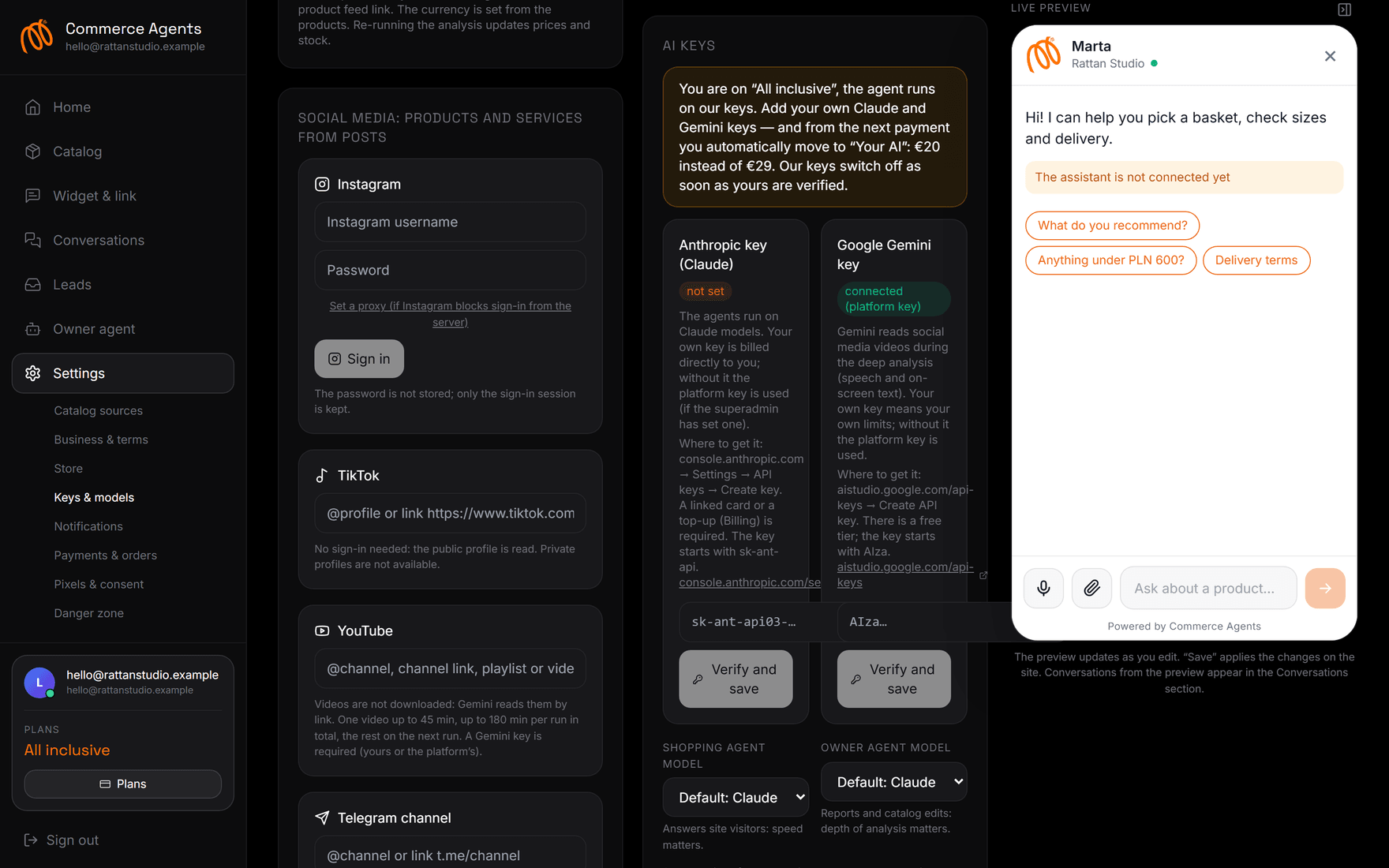
På planen “All inclusive” behövs inga nycklar – agenten körs på våra. Så snart du sparar båda dina nycklar kommer tjänsten automatiskt att flytta dig till planen “Din AI” för 20 € istället för 29 €. Det nya priset börjar gälla från nästa betalning, åtkomsten avbryts inte.
Kundagentmodell – svarar besökare, här är hastighet viktig. Ägaragentmodell – beräknar rapporter och redigerar katalogen, här är djup viktigare. Standardinställningarna är rimliga alternativ; listan över modeller hämtas baserat på din nyckel.
Widget och länk#
En separat menysektion, men i grunden är det också inställningar – agentens utseende.
- Butiksnamn och assistentens namn. Det första visas i chatthuvudet och i länkförhandsvisningen, det andra är samtalspartnerns signatur.
- Hälsningsfras. Den första frasen. En bra hälsning lovar nytta: “Jag hjälper dig att hitta rätt storlek och berättar om leverans.”
- Tips i början av dialogen. Upp till fyra rader. Tomt – de genereras automatiskt från katalogen.
- Vad agenten ska veta och erbjuda. Fritext: telefon för brådskande kontakt, vem som ska hantera grossistförfrågningar, länk till bokning. Här även kampanjer som bör nämnas.
- Kommunikationston. Val från färdiga alternativ eller eget: “varm och kortfattad”, “expert, formellt”, “levande, med lätt humor”.
- Accentfärg, tema, knapposition. Temat “som hos besökaren” anpassar sig till systemets.
- Logotyp. Den blir också appikonen på kundens telefon.
- Appnamn på telefonen. Ett ord upp till 12 tecken. Tomt – vi tar första ordet i butiksnamnet.
- Mikrofonknapp. Röstigenkänning i kundens webbläsare. Om webbläsaren inte stöder det, spelar kunden in ett röstmeddelande som Gemini transkriberar.
- Standardspråk. Ett reservalternativ: agenten svarar ändå på kundens språk.
- Förhandsgranskningens rubrik och beskrivning, omslag. Hur länken ser ut i WhatsApp, Telegram och Instagram. Omslaget genereras automatiskt från din färg, logotyp och produktbilder, men du kan ladda upp ett eget.
Nedan finns kod för webbplatsen (en rad före </body>), en länk till boten i meddelandetjänsten och en köppixel för sidan “Tack för din beställning”.
Meddelanden#
Telegram. Länkningsknappen ger en länk till boten: skriv till den så ansluts chatten. Nya förfrågningar, betalda beställningar, heta kunder och en morgonsammanfattning för igår skickas.
E-post till ägaren. Skickas till den adress du loggade in med. Kryssrutan “Duplicera meddelanden till e-post” inaktiverar dubbletter, “Daglig sammanfattning på morgonen” – morgonrapporten. Knappen “Testa e-post” kontrollerar leveransen.
Betalning och beställningar#
Denna sektion behövs om du inte har en webbplats med varukorg och vill ta emot betalningar direkt i chatten.
- Ta emot betalning i chatten – huvudomkopplaren.
- Stripe. Hemlig nyckel från Stripe Dashboard → Developers → API keys (
sk_live_…). En webhook för betalningsaviseringar skapas automatiskt. Kort, Apple Pay och Google Pay fungerar. - Monobank. Inlösningstoken från web.monobank.ua → Еквайринг → Токен для API. Betalning i hryvnia.
- Telegram och WhatsApp för beställningar. Används när betalning är avstängd: kunden lämnar namn och telefonnummer, klickar på knappen och skickar dig en beställning med innehåll, kontaktuppgifter och en länk till dialogen.
Knappen “Kontrollera” kontaktar leverantören och visar om nyckeln är aktiv. Efter betalning får du ett meddelande med beställningens innehåll, kontaktuppgifter och leveransadress.
Pixlar och samtycke#
Varje butik har sina egna identifierare som fungerar på botens sida via länken.
| Pixel | Var du hittar den |
|---|---|
| Meta Pixel ID | Events Manager → Data sources → Pixel, 15–16 siffror |
| TikTok Pixel ID | TikTok Ads Manager → Assets → Events → Web |
| Google tag ID | Analytics 4 (G-…) eller Google Ads (AW-…) |
Sidvisningar, kortöppningar, tillägg till kundvagn, påbörjade utcheckningar och förfrågningar skickas. Knappen “Kontrollera” bekräftar att formatet är korrekt och att skriptet levereras.
Samtyckesbanner. Aktivera om dina kunder kommer från EU, Storbritannien eller Kalifornien. Innan du klickar på “Acceptera” laddas inga pixlar – detta är precis vad GDPR kräver. Intill finns ett fält för en länk till din integritetspolicy: för EU är den obligatorisk och måste svara på vem som är personuppgiftsansvarig, vilka uppgifter som samlas in, varför, hur länge de lagras och hur samtycke kan återkallas.
Bannern gör dig inte automatiskt lagenlig. Den hanterar den tekniska delen: pixlarna aktiveras inte utan samtycke. Texten i policyn är ditt ansvar.
Abonnemang#
Avgiftskortet finns i det nedre vänstra hörnet under saldot. Ett klick öppnar sidan “Abonnemang”: aktuell plan, datum för nästa betalning, växling mellan “Allt inkluderat” och “Din AI”, fält för kampanjkod och avbrytande av prenumeration.
Avbokningen sker i två steg: först frågar vi efter orsaken, sedan erbjuder vi att kostnadsfritt konfigurera agenten. Om beslutet är slutgiltigt finns länken “Avbryt ändå” längst ner. Under provperioden stängs åtkomsten omedelbart och inga pengar dras; på ett betalt abonnemang fungerar agenten fram till slutet av den betalda perioden.
Farlig zon#
En knapp – “Ta bort alla katalogprodukter”. Det går inte att ångra, men inställningar och dialoger behålls. Detta är användbart när katalogen har samlats in från fel källor och det är enklare att börja om.
Vanliga frågor#
Vad är viktigast att fylla i först#
Butiksvillkor. Hälften av kundernas frågor handlar om leverans, betalning och returer, och agenten svarar på dem endast med din text.
Agenten hittar på saker som inte finns#
Kontrollera profilen och villkoren: troligen är de tomma eller innehåller allmänna formuleringar. Lägg till en rad “vad vi inte gör” – det disciplinerar svaren märkbart.
Kan jag byta till egna nycklar senare#
Ja, när som helst. Spara båda nycklarna, så ändras abonnemanget till “Din AI” automatiskt. För att återgå använder du knappen på sidan “Abonnemang”.
Widgeten på webbplatsen och länken – är det olika agenter#
Samma agent. Katalog, villkor, dialoger och förfrågningar är gemensamma; endast utseendet skiljer sig: på webbplatsen är det ett fönster i hörnet, via länken är det en helskärmssida som kan installeras på telefonen.
Var kan jag se hur mycket som återstår av gränserna#
På kontrollpanelens startsida, i en rad under butiksnamnet: inlägg och videor, videominuter, svar. Gränserna är månatliga, under provperioden gäller de för hela perioden.