
Ustawienia panelu: szczegółowa analiza każdego pola
Co wpisać w profilu firmy i warunkach, jak skonfigurować widżet, gdzie wprowadzić klucze, jak włączyć płatności, piksele i baner zgody.
Ustawienia są podzielone na sekcje, po lewej stronie w menu znajdziesz szybki dostęp do każdej z nich. Poniżej wyjaśniono, co oznacza każde pole i jak wpływa na odpowiedzi agenta. Przycisk „Zapisz” jest jeden dla całej strony, znajduje się w prawym górnym rogu.
Źródła katalogu#
Strona internetowa, Instagram, TikTok, YouTube i kanał Telegram. W tym miejscu widać również, kiedy przeprowadzono ostatnią analizę i ile postów zostało przetworzonych. Szczegółowe informacje znajdziesz w artykule Podłączanie źródeł.
O biznesie#
Dwa pola, które agent ponownie odczytuje w każdej turze rozmowy.
Profil. Czym się zajmujesz, miasto, godziny pracy, czego nie robisz, jak zwracać się do klienta. Przykład:
Pracownia „Loza” plecie kosze i meble z rattanu, Warszawa.
Pracujemy pon.–sob. 10–20, niedziela wolna.
Dostarczamy na terenie Polski i UE, odbiór osobisty z Mokotowa.
Nie naprawiamy cudzych mebli i nie pracujemy z zamówieniami hurtowymi poniżej 20 sztuk.
Zwracamy się na „Pan/Pani”, bez spoufalania się.
Wiersz „czego nie robimy” oszczędza najwięcej czasu: agent grzecznie odmówi i zaproponuje to, co jest dostępne, zamiast składać obietnice, których nie spełnisz.
Warunki sklepu. Dostawa, płatność, zwroty, gwarancja, rezerwacja. Jedyne źródło, z którego agent odpowiada na pytania dotyczące warunków. Pisz w sekcjach z nagłówkami, liczbami i terminami. Jeśli czegoś nie ma w tym tekście, agent powie, że to u Ciebie sprawdzi, i zaproponuje zostawienie kontaktu.
Sklep i realizacja zamówienia#
| Pole | Cel |
|---|---|
| Adres strony internetowej | Źródło do skanowania i zapasowy link dla przycisku „Przejdź do realizacji zamówienia” |
| Platforma strony internetowej | Wskazówka, jak osadzić widżet; można zostawić „Określ automatycznie” |
| Link do koszyka | Dokąd prowadzi przycisk realizacji zamówienia, jeśli płatność na czacie jest wyłączona |
| Waluta katalogu | Określana podczas skanowania strony; potrzebna do wyświetlania cen i importu CSV bez kolumny waluty |
Jeśli nie masz strony internetowej, zostaw adres pusty i włącz płatność na czacie — wówczas cała ścieżka zakupowa klienta pozostaje w ramach konwersacji.
Klucze i modele#
Klucz Anthropic (Claude). Na nim działają obaj agenci: ten, który komunikuje się z klientami, i ten, który pomaga Tobie. Pobiera się go z console.anthropic.com → Settings → API keys → Create key, zaczyna się od sk-ant-api. Do konta wymagana jest podpięta karta.
Klucz Google Gemini. Potrzebny do wideo: mowa, napisy na ekranie, załączniki od klientów. Pobiera się go z aistudio.google.com/api-keys, zaczyna się od AIza, dostępny jest darmowy limit.
Przycisk „Sprawdź i zapisz” wykonuje zapytanie testowe, dlatego błędny klucz zobaczysz od razu, a nie po tygodniu ciszy.
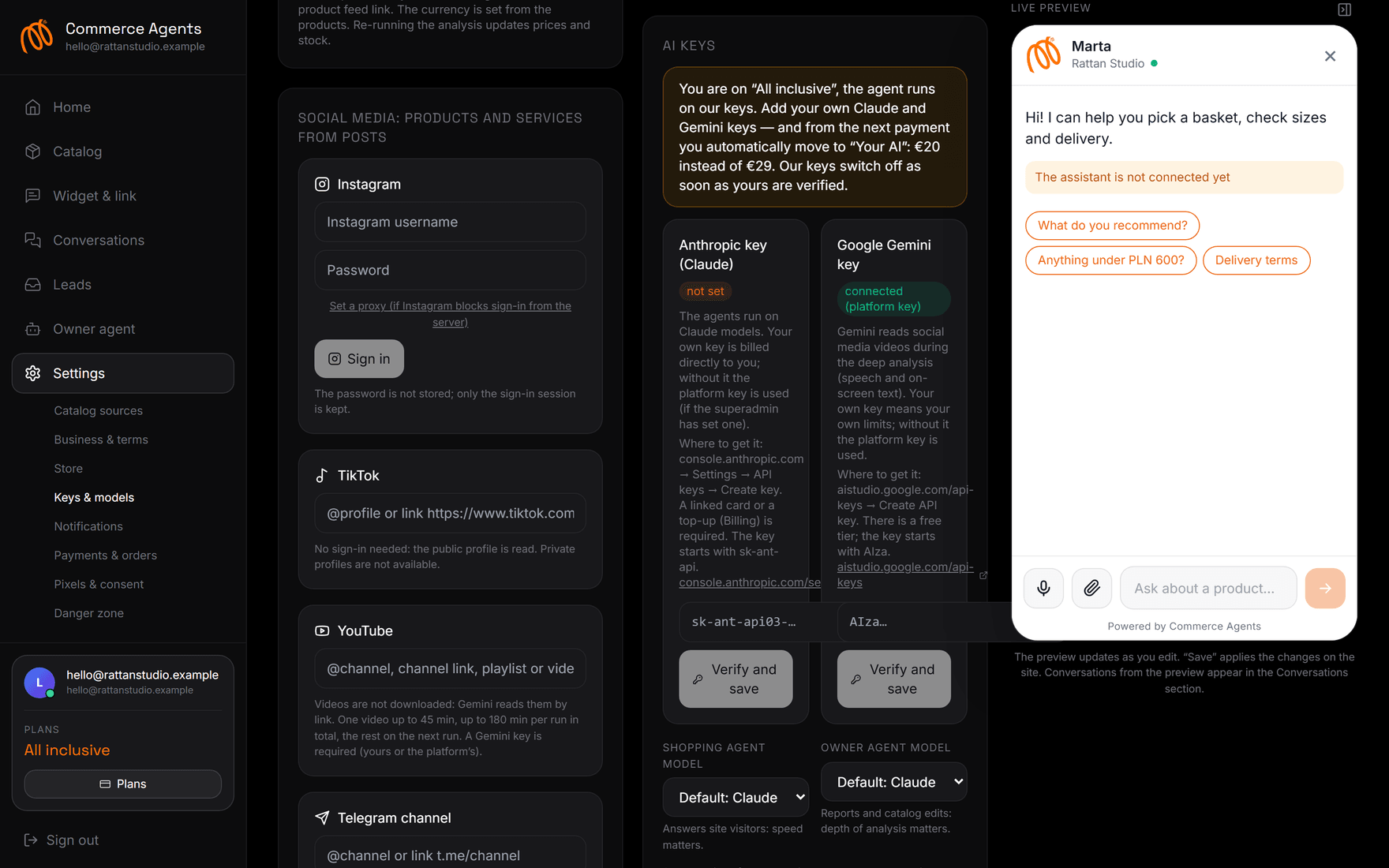
Na planie „Wszystko w cenie” klucze nie są potrzebne — agent działa na naszych. Gdy tylko zapiszesz oba swoje klucze, usługa automatycznie przeniesie Cię na plan „Twój AI” za 20 € zamiast 29 €. Nowa cena zacznie obowiązywać od następnej płatności, dostęp nie zostanie przerwany.
Model agenta klienta — odpowiada odwiedzającym, tutaj ważna jest szybkość. Model agenta właściciela — generuje raporty i edytuje katalog, tutaj ważniejsza jest głębia. Domyślnie ustawione są rozsądne opcje; lista modeli jest pobierana na podstawie Twojego klucza.
Widżet i link#
Oddzielna sekcja menu, ale w zasadzie to również ustawienia — wygląd agenta.
- Nazwa sklepu i imię asystenta. Pierwsze — w nagłówku czatu i podglądzie linku, drugie — podpis rozmówcy.
- Powitanie. Pierwsza fraza. Dobre powitanie obiecuje korzyść: „Pomogę dobrać rozmiar i opowiem o dostawie”.
- Podpowiedzi na początku dialogu. Do czterech wierszy. Puste — zostaną wygenerowane automatycznie na podstawie katalogu.
- Co agent powinien wiedzieć i proponować. Dowolny tekst: telefon do pilnego kontaktu, komu przekazywać zapytania hurtowe, link do rezerwacji. Tutaj również — promocje, o których warto wspomnieć.
- Ton komunikacji. Wybór spośród gotowych opcji lub własny: „ciepły i zwięzły”, „ekspercki, na Pan/Pani”, „żywy, z lekkim humorem”.
- Kolor akcentu, motyw, położenie przycisku. Motyw „jak u odwiedzającego” dostosowuje się do systemowego.
- Logo. Staje się również ikoną aplikacji na telefonie klienta.
- Nazwa aplikacji na telefonie. Jedno słowo do 12 znaków. Puste — weźmiemy pierwsze słowo nazwy sklepu.
- Przycisk mikrofonu. Rozpoznawanie mowy w przeglądarce klienta. Jeśli przeglądarka tego nie obsługuje, klient nagra wiadomość głosową, a Gemini ją rozszyfruje.
- Język domyślny. Opcja zapasowa: agent i tak odpowiada w języku klienta.
- Nagłówek i opis podglądu, okładka. Jak link wygląda w WhatsApp, Telegram i Instagram. Okładka jest generowana automatycznie z Twojego koloru, logo i zdjęć produktów, ale możesz przesłać własną.
Poniżej — kod dla strony internetowej (jeden wiersz przed </body>), link do bota w komunikatorze i piksel zakupu dla strony „Dziękujemy za zamówienie”.
Powiadomienia#
Telegram. Przycisk powiązania generuje link do bota: napisz do niego, a czat zostanie połączony. Przychodzą nowe zgłoszenia, opłacone zamówienia, gorący klienci i poranne podsumowanie z wczoraj.
Pisma właścicielowi. Wysyłane są na adres, którym się zalogowałeś. Zaznaczenie „Duplikuj powiadomienia na e-mail” wyłącza duplikaty, „Codzienne podsumowanie rano” — to poranny raport. Przycisk „Test na e-mail” sprawdza dostarczenie.
Płatność i zamówienia#
Sekcja jest potrzebna, jeśli nie masz strony internetowej z koszykiem i chcesz przyjmować płatności bezpośrednio na czacie.
- Akceptuj płatności na czacie — główny przełącznik.
- Stripe. Tajny klucz ze Stripe Dashboard → Developers → API keys (
sk_live_…). Webhook do powiadomień o płatnościach jest tworzony automatycznie. Działają karty, Apple Pay i Google Pay. - Monobank. Token akceptacji płatności z web.monobank.ua → Еквайринг → Токен для API. Płatność w hrywnach.
- Telegram i WhatsApp dla zamówień. Używane, gdy płatność jest wyłączona: klient zostawia imię i numer telefonu, naciska przycisk i wysyła Ci zamówienie z jego składem, kontaktem i linkiem do dialogu.
Przycisk „Sprawdź” wysyła zapytanie do dostawcy i pokazuje, czy klucz jest aktywny. Po dokonaniu płatności otrzymujesz wiadomość ze składem zamówienia, danymi kontaktowymi i adresem dostawy.
Piksele i zgoda#
Każdy sklep ma swoje identyfikatory, które działają na stronie bota dostępnej pod linkiem.
| Piksel | Gdzie znaleźć |
|---|---|
| Meta Pixel ID | Events Manager → Data sources → Pixel, 15–16 cyfr |
| TikTok Pixel ID | TikTok Ads Manager → Assets → Events → Web |
| Google tag ID | Analytics 4 (G-…) lub Google Ads (AW-…) |
Wysyłane są zdarzenia: wyświetlenie strony, otwarcie karty produktu, dodanie do koszyka, rozpoczęcie realizacji zamówienia i złożenie zapytania. Przycisk „Sprawdź” potwierdza poprawność formatu i wysyłanie skryptu.
Baner zgody. Włącz go, jeśli Twoi klienci pochodzą z UE, Wielkiej Brytanii lub Kalifornii. Piksele nie ładują się, dopóki użytkownik nie kliknie „Akceptuj” — dokładnie tego wymaga GDPR. Obok znajduje się pole na link do Twojej polityki prywatności: dla UE jest ona obowiązkowa i musi zawierać informacje o tym, kto jest administratorem danych, jakie dane są zbierane, w jakim celu, jak długo są przechowywane i jak wycofać zgodę.
Baner nie zapewnia automatycznej zgodności z prawem. Rozwiązuje on kwestie techniczne: piksele nie aktywują się bez zgody. Treść polityki leży po Twojej stronie.
Taryfa#
Karta planu taryfowego znajduje się w lewym dolnym rogu, pod saldem. Kliknięcie otwiera stronę „Taryfa”: bieżący plan, data następnej płatności, przełączanie między „Wszystko w cenie” a „Twój AI”, pole na kod promocyjny i anulowanie subskrypcji.
Anulowanie odbywa się w dwóch krokach: najpierw pytamy o przyczynę, a następnie oferujemy bezpłatną konfigurację agenta. Jeśli decyzja jest ostateczna, na dole znajduje się link „Mimo wszystko anuluj”. W okresie próbnym dostęp jest natychmiastowo zamykany, a pieniądze nie są pobierane; na płatnym planie agent działa do końca opłaconego okresu.
Strefa zagrożenia#
Jeden przycisk — „Usuń wszystkie produkty z katalogu”. Operacji nie można cofnąć, ale ustawienia i dialogi pozostają. Przydaje się, gdy katalog został zebrany z niewłaściwych źródeł i łatwiej jest zacząć od nowa.
Często zadawane pytania#
Co najważniejsze wypełnić w pierwszej kolejności#
Warunki sklepu. Połowa pytań klientów dotyczy dostawy, płatności i zwrotów, a agent odpowiada na nie wyłącznie Twoim tekstem.
Agent wymyśla rzeczy, których nie ma#
Sprawdź profil i warunki: najprawdopodobniej są puste lub zawierają ogólne sformułowania. Dodaj linijkę „czego nie robimy” — to znacznie zdyscyplinuje odpowiedzi.
Czy można później zmienić klucze na własne#
Tak, w dowolnym momencie. Zapisz oba klucze, a plan taryfowy automatycznie zmieni się na „Twój AI”. Powrót odbywa się za pomocą przycisku na stronie „Taryfa”.
Czy widżet na stronie i link to różni agenci#
To ten sam agent. Katalog, warunki, dialogi i zapytania są wspólne, różni się tylko wygląd: na stronie to okno w rogu, a pod linkiem — strona na cały ekran, którą można zainstalować na telefonie.
Gdzie sprawdzić pozostałe limity#
Na stronie głównej panelu, w wierszu pod nazwą sklepu: posty i wideo, minuty wideo, odpowiedzi. Limity są miesięczne, w okresie próbnym — na cały okres.