
Premier démarrage : de l'inscription à la première commande
Sept étapes qui permettent à l'agent de répondre aux clients et d'envoyer les commandes sur Telegram. Comptez environ 15 minutes.
L'agent est un vendeur qui lit vos publications, vidéos et votre site, répond aux acheteurs dans le chat et vous transmet la commande. Voici le parcours, d'un tableau de bord vide jusqu'à la première commande. Si vous avez un lien vers votre profil Instagram ou l'adresse de votre site, vous bouclerez l'opération en un quart d'heure.
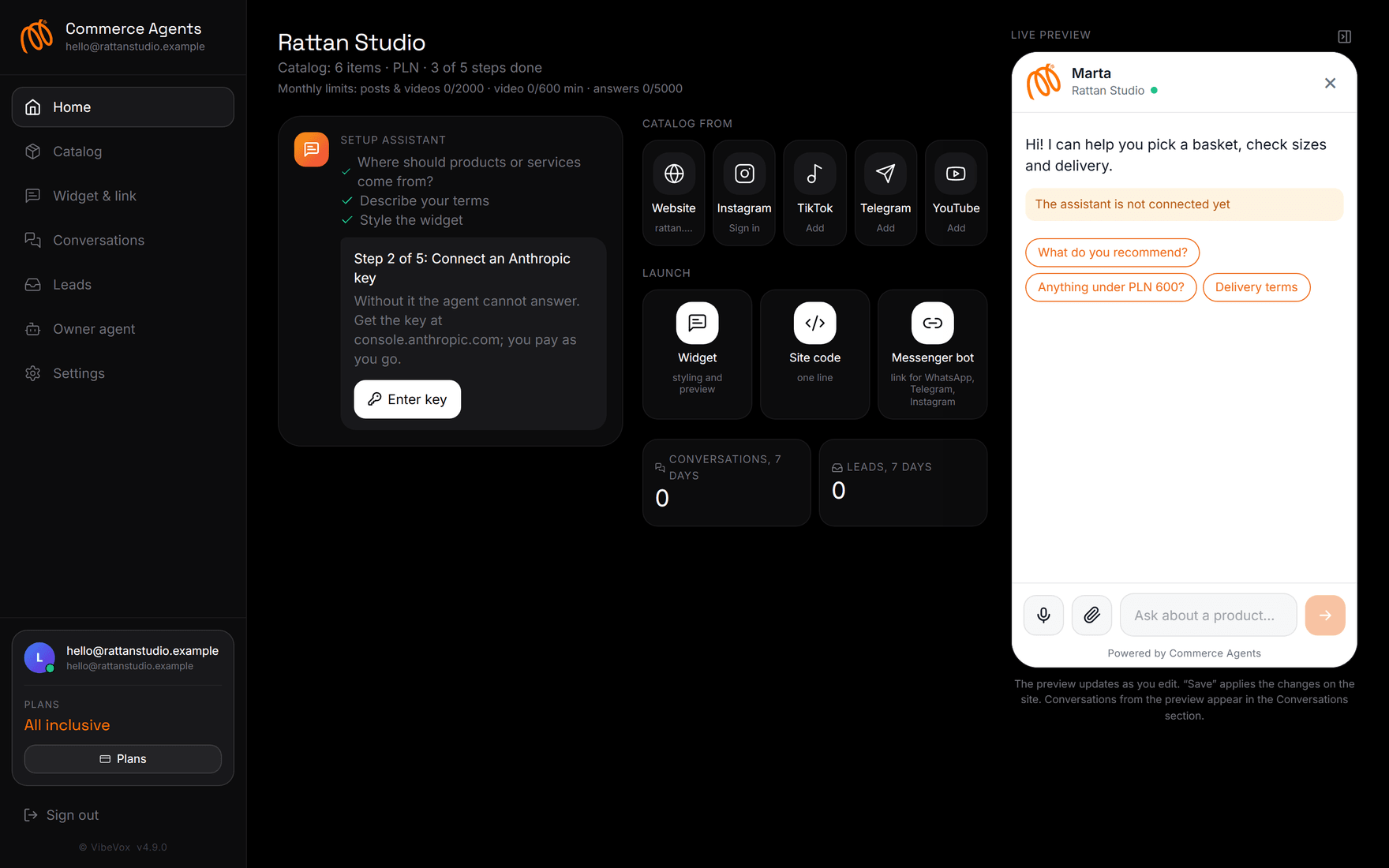
Le tableau de bord est accessible dès l'inscription. Aucun abonnement n'est requis à cette étape. Les frais s'appliquent uniquement lorsque l'agent entre en action : analyse des sources et réponses aux acheteurs. Le service vous proposera alors d'activer l'abonnement « Tout inclus » — les 7 premiers jours sont gratuits.
Ce que vous obtiendrez#
- Un catalogue créé à partir de vos publications, vidéos ou pages de site.
- Une page d'agent via un lien court — vous pouvez l'ajouter à la biographie de votre profil.
- Un code de widget pour votre site, si vous en avez un.
- Les demandes et commandes qui arrivent sur Telegram et par e-mail.
Étape 1. Inscription#
Ouvrez comag.vibevox.pro et cliquez sur « Essayer 7 jours gratuitement ». Vous aurez besoin d'une adresse e-mail et d'un mot de passe d'au moins huit caractères. L'e-mail est plus important qu'il n'y paraît : c'est là que vous recevrez les demandes, les notifications de paiement et les rappels.
Après l'inscription, vous accédez à la page d'accueil du tableau de bord. En haut, vous trouverez le nom de votre boutique et un compteur « étapes terminées ». En dessous, l'assistant de démarrage. Il vous guide à travers les mêmes étapes que celles décrites ici et met en évidence celles qui n'ont pas encore été complétées.
Si vous vous êtes inscrit depuis un téléphone, le tableau de bord est entièrement fonctionnel : le menu se trouve derrière le bouton en haut à droite.
Étape 2. D'où proviennent vos produits#
La première étape de l'assistant est « D'où proviennent vos produits ou services ? ». Sélectionnez ce que vous avez déjà :
| Source | Ce qu'il faut | Temps d'attente |
|---|---|---|
| Site | adresse du type https://shop.example | 1–5 minutes |
| identifiant et mot de passe du compte | 3–6 minutes pour 50 publications | |
| TikTok | nom d'utilisateur du profil | 3–8 minutes |
| YouTube | lien vers la chaîne ou @handle | dépend de la durée des vidéos |
| Telegram | adresse du canal public | 2–4 minutes |
L'agent lira les publications et les vidéos, en extraira les noms, prix, tailles, compositions, et les transformera en fiches produit. Les détails pour chaque source se trouvent dans l'article Connexion des sources.
Vous pouvez également vous passer des réseaux sociaux : les produits s'ajoutent manuellement dans la section « Catalogue », et les services sont parfois plus simples à décrire directement dans les conditions de la boutique.
Étape 3. Clé IA ou abonnement#
L'agent répond avec les modèles Claude. Deux options s'offrent à vous :
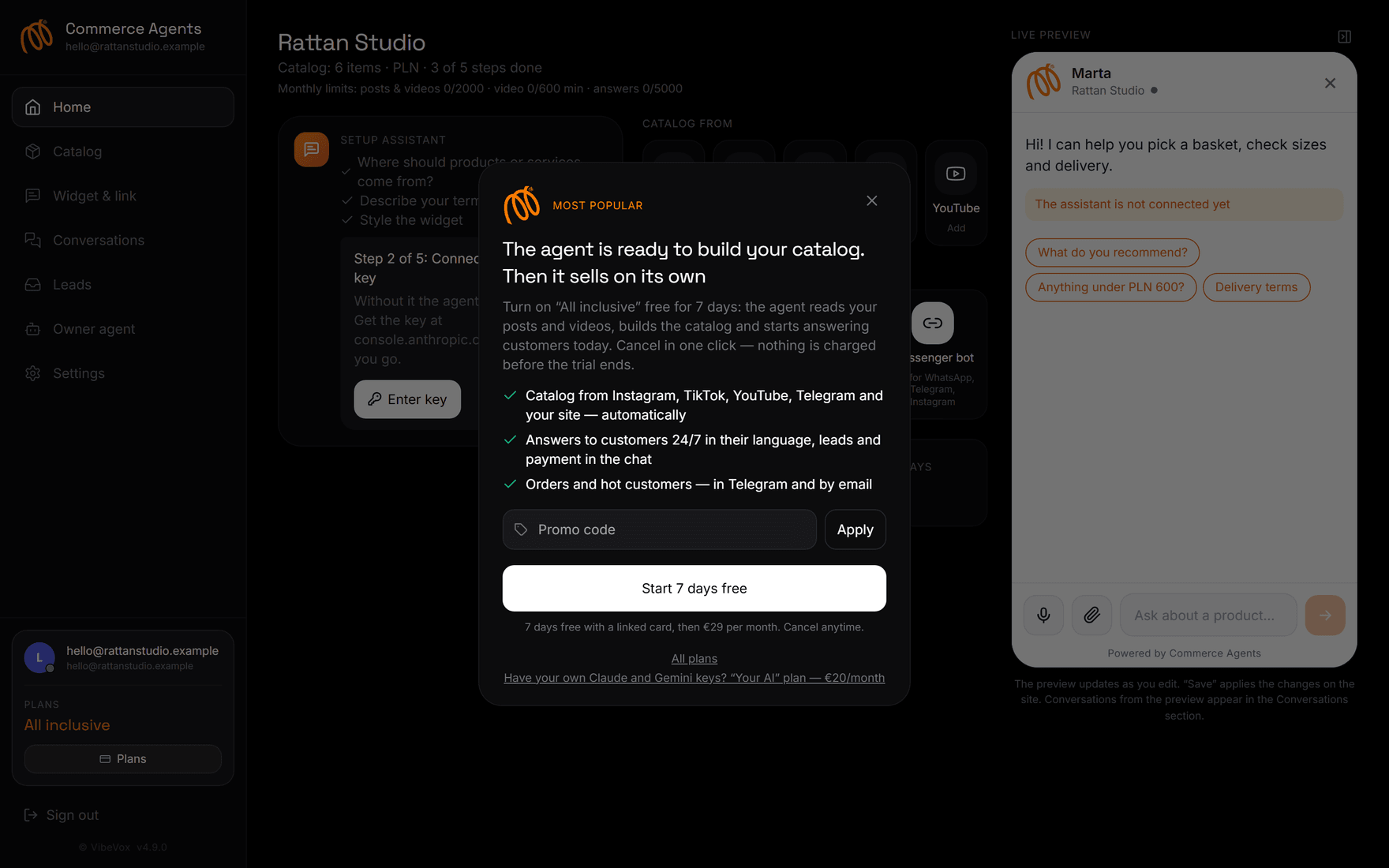
- Abonnement « Tout inclus », 29 € par mois. Les clés sont les nôtres, vous n'avez rien à saisir. Les 7 premiers jours sont gratuits, la carte est liée, mais aucun prélèvement n'est effectué avant la fin de la période d'essai.
- Abonnement « Votre IA », 20 € par mois. Vous saisissez votre clé Anthropic et votre clé Google Gemini, et payez les jetons directement auprès d'eux. Le changement est automatique : enregistrez les deux clés dans les réglages, et à partir du prochain paiement, l'abonnement passera au moins cher.
La clé Anthropic s'obtient sur console.anthropic.com → Settings → API keys → Create key. Une carte doit être liée au compte ou un rechargement effectué. La clé Gemini se trouve sur aistudio.google.com/api-keys, elle dispose d'une limite gratuite. Gemini est nécessaire pour les vidéos : il écoute la parole et lit les textes à l'écran.
Si la clé Anthropic n'est pas configurée et que l'abonnement n'est pas activé, l'agent reste silencieux. Dans le tableau de bord, cela se manifeste par une bande jaune en haut et le message « L'assistant n'est pas encore connecté » dans l'aperçu.
Étape 4. Conditions de la boutique#
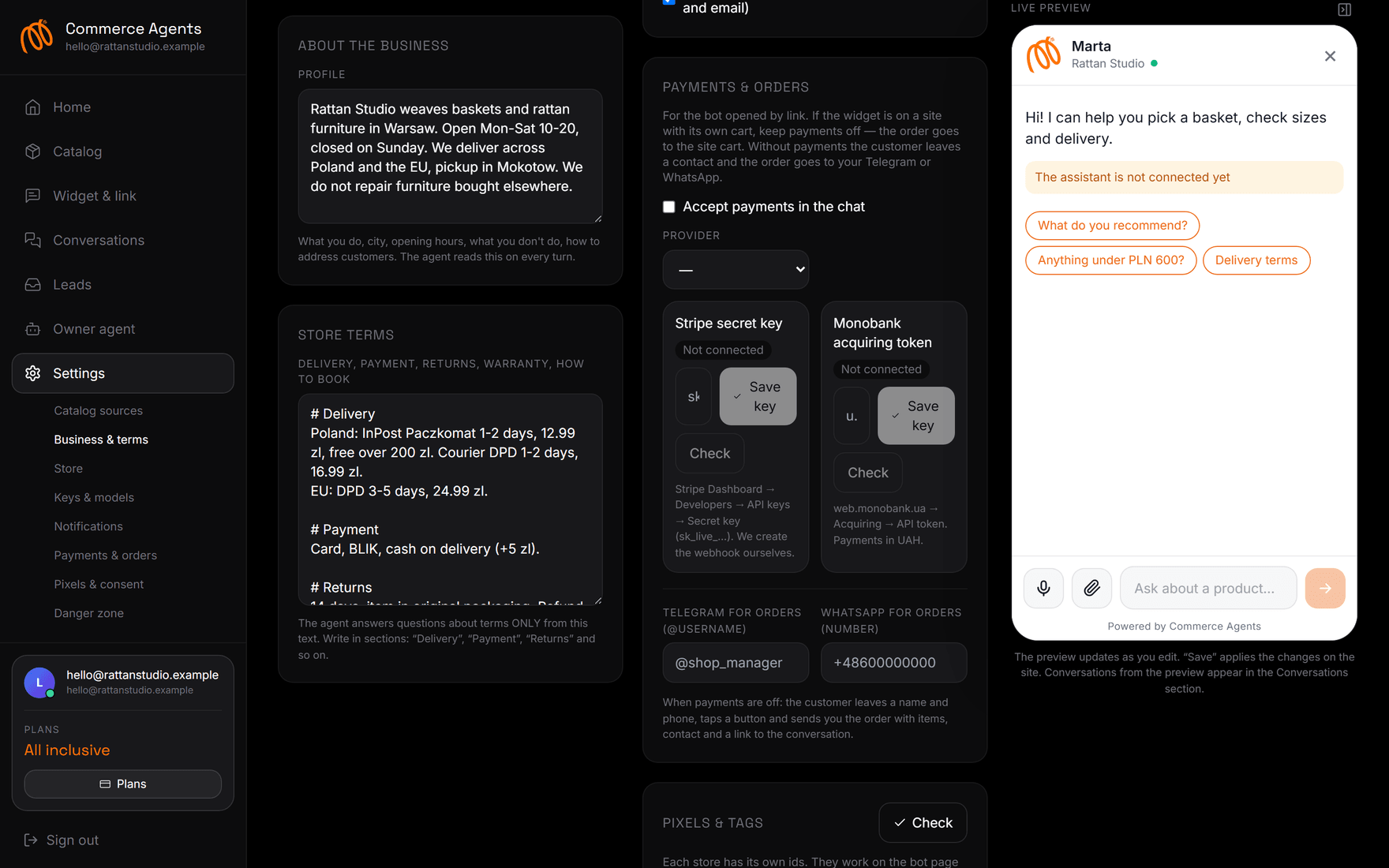
La troisième étape de l'assistant est « Décrivez les conditions ». C'est le seul texte à partir duquel l'agent répondra sur la livraison, le paiement, les retours et les rendez-vous. Ce qui n'est pas écrit n'existe pas pour lui : il n'inventera pas de délais.
Rédigez par sections et de manière concrète :
# Livraison
En Pologne : InPost Paczkomat 1–2 jours, 12,99 zł, gratuit à partir de 200 zł.
Dans l'UE : DPD 3–5 jours, 24,99 zł.

# Paiement
Carte, BLIK, paiement à la livraison (+5 zł).

# Retours
14 jours sans justification, article dans son emballage d'origine.
Remboursement sur la carte en 3 jours ouvrables.

# Rendez-vous
Consultation gratuite, 20 minutes, en semaine 10h–19h.
À côté se trouve le champ « À propos de l'entreprise » — votre profil. Il contient ce qui vous décrit : votre activité, votre ville, vos horaires d'ouverture, ce que vous ne faites pas, comment vous adressez aux acheteurs. L'agent relit ce profil à chaque interaction, c'est pourquoi quelques lignes précises sont plus efficaces qu'une page de généralités.
Étape 5. Personnalisation du widget#
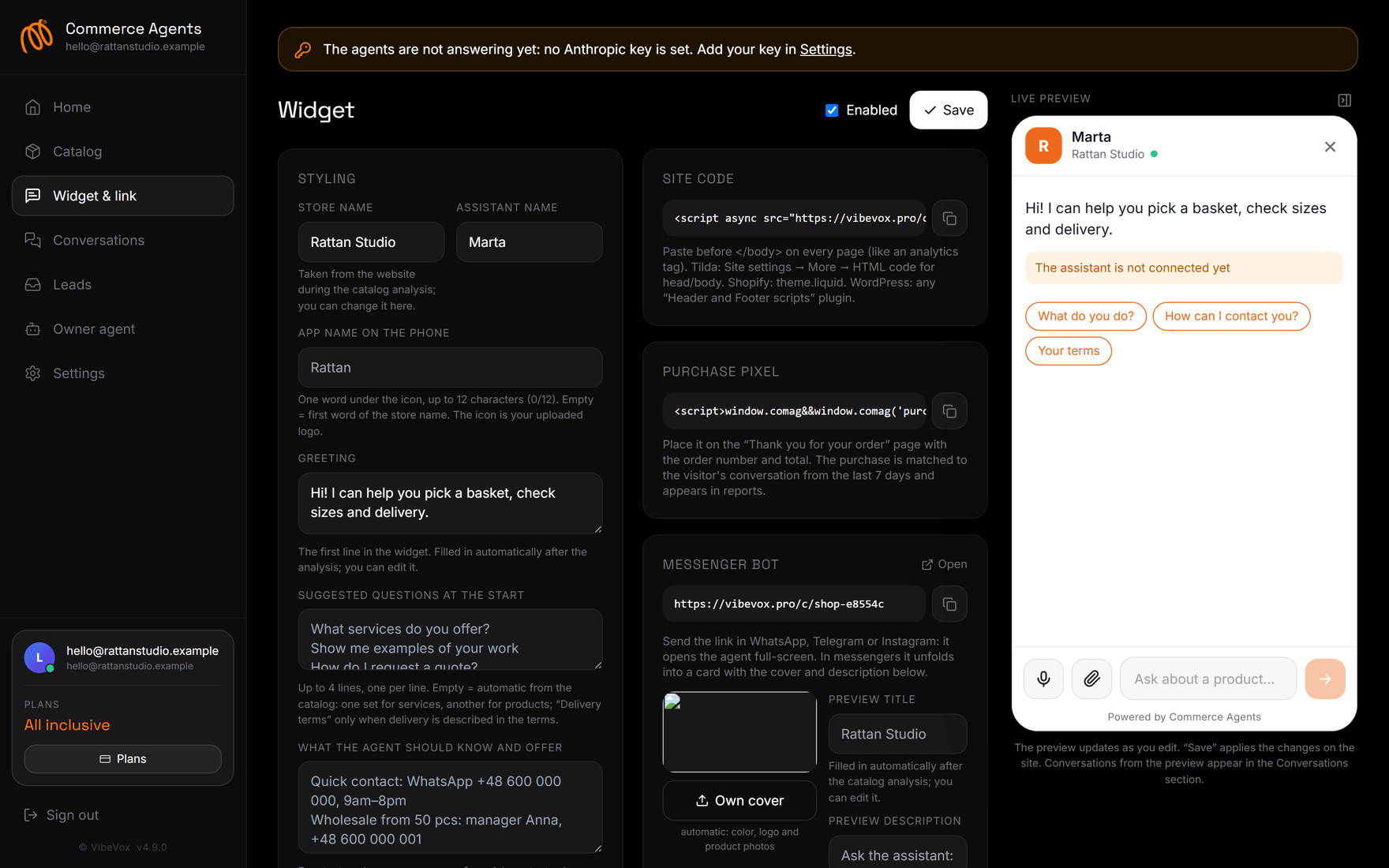
La section « Widget et lien ». C'est ici que vous définissez le nom, le nom de l'assistant, le message de bienvenue, la couleur, le logo et le ton de la conversation. À droite, un aperçu en direct : il se met à jour instantanément pendant que vous tapez, et le bouton « Enregistrer » applique les modifications sur votre site.
Le minimum à remplir :
- Nom de la boutique — apparaîtra dans l'en-tête du chat et dans l'aperçu du lien.
- Message de bienvenue — la première phrase. Remplacez le message par défaut par un message plus humain : « Bonjour ! Je vous aide à trouver votre taille et vous informe sur la livraison. »
- Logo — il deviendra également l'icône de l'application sur le téléphone de l'acheteur.
- Ton de la conversation — à choisir dans la liste ou à écrire avec vos propres mots : « chaleureux et concis », « expert, vouvoiement ».
- Suggestions au début du dialogue — jusqu'à quatre lignes. Un champ vide signifie que les suggestions seront générées automatiquement à partir du catalogue.
Étape 6. Notifications Telegram#
Il est plus pratique de recevoir les demandes sur votre téléphone. Ouvrez «Réglages» → «Notifications», cliquez sur le bouton de liaison et écrivez à notre bot Telegram. Ensuite, le chat recevra les nouvelles demandes, les commandes payées, les clients «chauds» et le récapitulatif du matin pour la veille.
Pas besoin de configurer les e-mails : ils sont envoyés à l'adresse avec laquelle vous vous êtes connecté. Vous pouvez désactiver les doublons par e-mail au même endroit, en cochant la case.
Étape 7. Publication#
Il ne reste plus qu'à montrer l'agent aux acheteurs. Sur la page d'accueil du tableau de bord, vous trouverez trois boutons :
- Widget — personnalisation et aperçu.
- Code pour le site — une seule ligne à insérer avant
</body>sur toutes les pages. Sur Tilda, c'est «Réglages du site → Plus → Code HTML pour le corps», sur Shopify —theme.liquid. - Bot de messagerie — un lien court de type
comag.vibevox.pro/c/votre-magasin. Il est à placer dans la bio Instagram ou TikTok, ou à envoyer sur WhatsApp et Telegram. Dans la messagerie, il se déploie en une carte avec une couverture et une description.
L'acheteur peut ajouter cette page à l'écran d'accueil de son téléphone : il obtiendra une icône avec votre logo, et vous aurez la possibilité de lui envoyer des notifications push.
Vérification : ça fonctionne ou pas#
Ouvrez votre propre lien dans une fenêtre séparée et posez trois questions d'affilée :
- «Qu'avez-vous ?» — l'agent doit afficher les fiches du catalogue.
- «Combien coûte la livraison ?» — la réponse doit correspondre à votre texte de conditions.
- «Je veux commander» — l'agent collectera la commande et demandera un contact.
Ensuite, consultez «Dialogues» dans le tableau de bord : cette conversation y apparaîtra. Si vous avez laissé un contact — une fiche client apparaîtra dans «Demandes», et un message arrivera sur Telegram.
Les dialogues de l'aperçu dans le tableau de bord apparaissent également dans la section «Dialogues». Ne vous inquiétez pas si vous y voyez vos tests.
Que faire ensuite#
- Passez le catalogue par «Agent du propriétaire» → «Audit qualité du catalogue» : il trouvera les fiches sans description ni prix.
- Activez le paiement par chat si vous n'avez pas de site avec panier.
- Installez les pixels Meta, TikTok ou Google si vous prévoyez de faire de la publicité.
- Lisez l'analyse des réglages et supprimez ce qui est superflu.
Questions fréquentes#
Combien de temps prend le lancement#
Quinze minutes si le catalogue est compilé à partir d'une seule source et que les conditions sont déjà rédigées. Un magasin de mille articles et trois réseaux sociaux prendra plutôt une soirée, car l'analyse se fait par lots.
Faut-il un site web#
Non. L'agent fonctionne via un lien, et ce lien est suffisant pour les ventes depuis Instagram, TikTok, YouTube et Telegram. Un site web est simplement une source de produits supplémentaire et un endroit où vous pouvez placer le widget.
Que se passe-t-il après sept jours#
Si vous n'avez rien annulé, 29 € seront débités et l'agent continuera de fonctionner. Deux jours avant la fin de la période d'essai, nous envoyons un e-mail de rappel. Vous pouvez annuler en un clic sur la page «Tarif», l'argent pour la période entamée n'est pas débité.
Peut-on travailler avec ses propres clés tout de suite#
Oui. Enregistrez vos clés Claude et Gemini dans les réglages, et le service vous basculera automatiquement vers le forfait «Votre IA» pour 20 €. Nos clés cesseront d'être utilisées dès que les vôtres auront été vérifiées.
En quelle langue l'agent répond-il#
Dans la langue de l'acheteur. Le tableau de bord est traduit en 108 langues, les réponses s'adaptent à l'interlocuteur : il répond en russe à un russophone, en polonais à un Polonais, même si le catalogue est décrit dans une seule langue.